Bild zu 3D mit KI · gratis, ohne Konto
Bild zu 3D: Jedes Bild wird zum texturierten 3D-Modell
Laden Sie ein Foto, mehrere Ansichten oder einen kurzen Prompt hoch, starten Sie kostenlos mit TRELLIS oder wählen Sie eines von 6 Pro-KI-Modellen und laden Sie GLB, OBJ oder STL für Ihre Game-Engine, Ihren Editor oder Ihren 3D-Drucker herunter.
Ihr Modell erstellen
3D-Vorschau
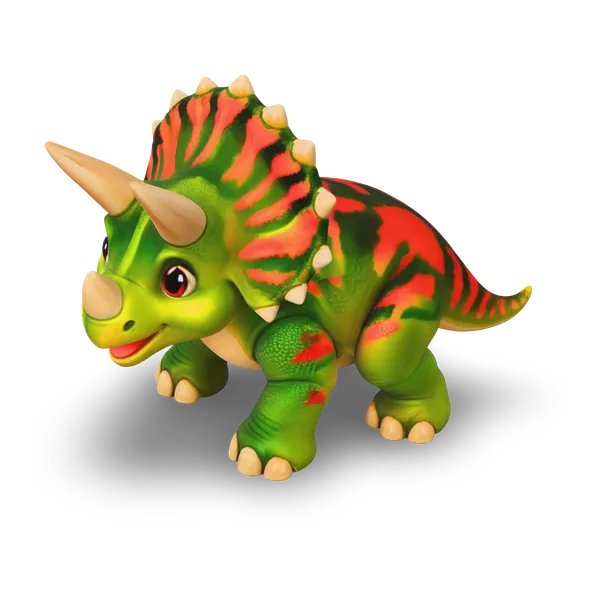
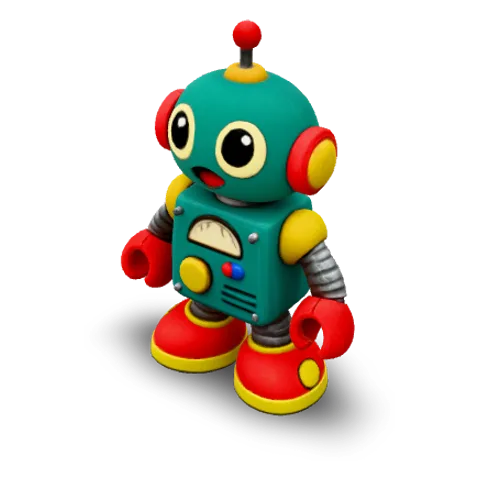
Beispielergebnis · Tripo H3.1
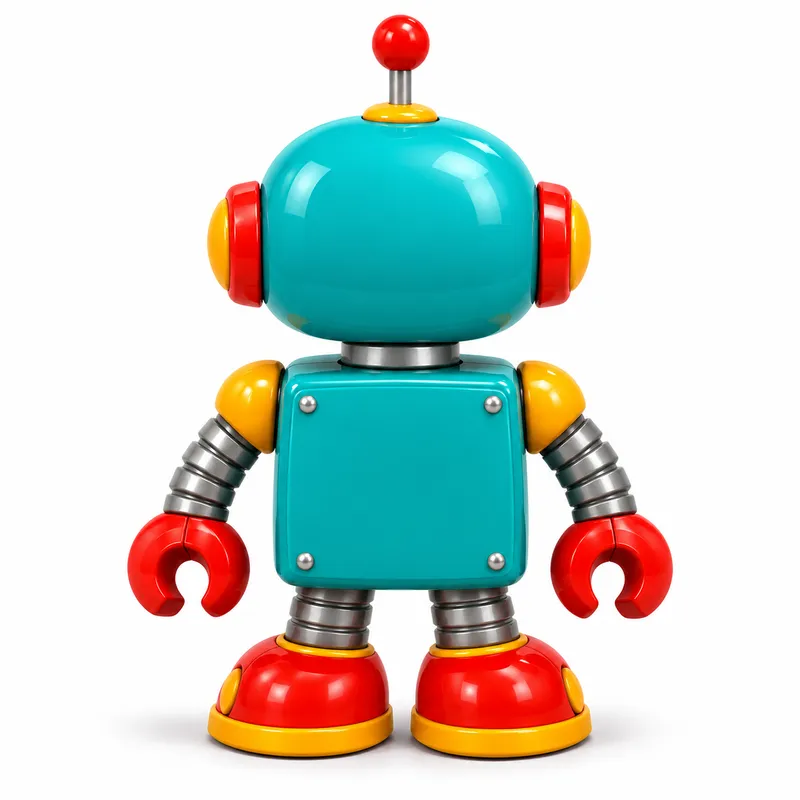
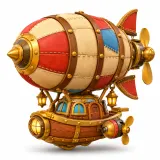 Eingabebild
Ein echtes Ergebnis von Tripo H3.1, auf Image to 3D AI aus diesem Bild erstellt und für die Webvorschau optimiert. Klicken Sie auf Erstellen für Ihr eigenes Modell.
Anwendungen
Bild zu 3D-Modell für jedes Projekt
Aus einem Bild wird eine Spiel-Requisite, eine druckbare Form oder ein Produktmodell. Jede Karte zeigt ein echtes 3D-Modell, das in diesem Arbeitsbereich aus einem Bild entstanden ist.
- TRELLIS
Verwandeln Sie Concept Art in 3D-Modelle für Requisiten, Kreaturen und Kulissen und importieren Sie das GLB in Ihre Game-Engine.
- TRELLIS
Ein Druck, der mit einem Bild beginnt: Laden Sie das 3D-Modell als STL herunter und öffnen Sie es zum Skalieren und Slicen in Ihrem Slicer.
- Hunyuan 3D 3.1 Rapid
Machen Sie aus einer Produktskizze ein 3D-Modell und prüfen Sie es von allen Seiten, bevor Sie einen Prototyp bauen.
- Tripo H3.1
Erstellen Sie Requisiten und Set-Dekoration für Previs und Animationsszenen – jeweils ein 3D-Modell aus einer einzigen Referenzzeichnung.
- TRELLIS
Gestalten Sie stilisierte Objekte für immersive Szenen und Web-Viewer – jedes Foto als 3D-Modell, bereit zum Platzieren als GLB-Datei.
- Hunyuan 3D 3.1 Pro
Richten Sie einen Raum mit Pflanzen, Lampen und Möbeln ein – jedes Stück ein 3D-Modell aus einem Produktfoto oder Moodboard-Bild.
- Hunyuan 3D 3.1 Rapid
Verwandeln Sie eine Illustration in ein 3D-Modell, das Lernende drehen können – von Dinosauriern über Planeten bis zu Schnittmodellen.
- Tripo H3.1 · 4 Ansichten
Machen Sie aus einer Figurenzeichnung ein 3D-Modell für eine Sammelfigur oder fügen Sie vier Ansichten für eine genauere Umsetzung hinzu.
Beispiele
Beispiele: Foto in 3D-Modell umwandeln
Jedes 3D-Modell hier ist aus dem Bild oder Prompt daneben entstanden. Filtern Sie nach Anwendung, drehen Sie jedes Ergebnis und probieren Sie dasselbe Bild selbst aus.
 Eingabebild
Modelle
Bild zu 3D-Modell im Vergleich: ein Bild, 7 KI-Modelle
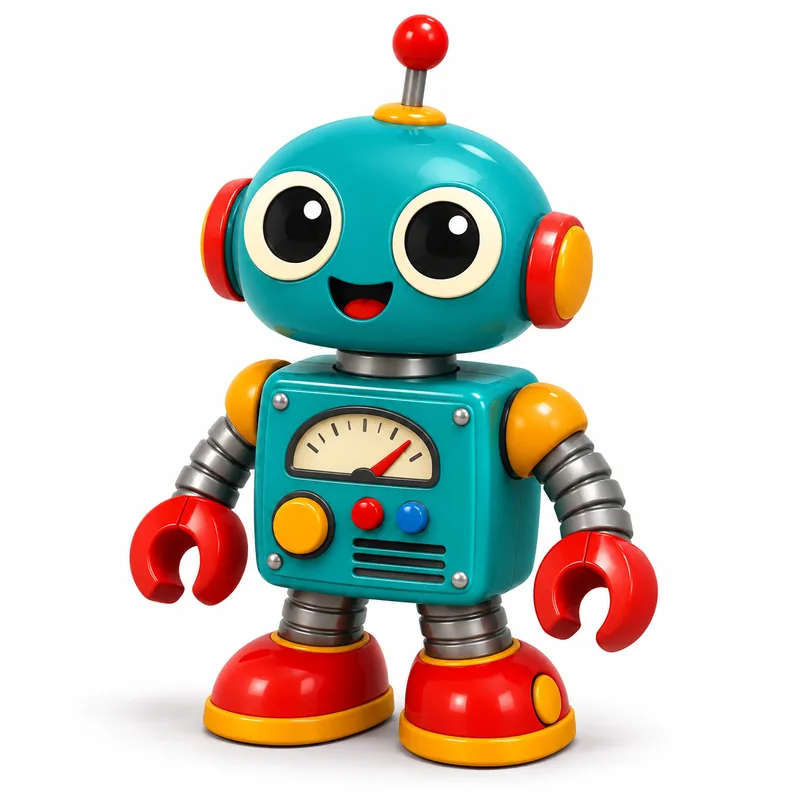
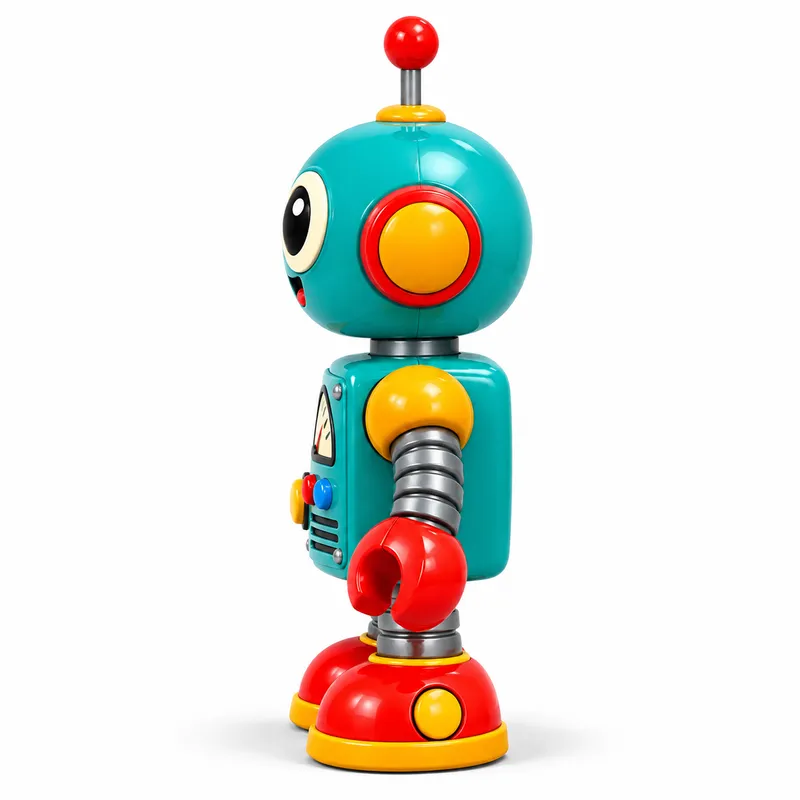
Wir haben dasselbe Bild eines Retro-Roboters durch jedes Modell geschickt, um die 3D-Modelle zu vergleichen: TRELLIS ist kostenlos, die anderen 6 sind Pro-Modelle.
- GRATIS
TRELLIS
Microsoft
Kostenlos · texturiertes Mesh · ein oder mehrere Bilder
- PRO
Rodin 2.5 Fast
Hyper3D
Schnelle Entwürfe · Bild, mehrere Bilder oder Text
- PRO
Hunyuan 3D 3.1 Rapid
Tencent
Schnelle texturierte Modelle · Bild oder Text
- PRO
Tripo H3.1
Tripo3D
Detaillierte Geometrie · Bild, Text oder vier Ansichten
- PRO
Hunyuan 3D 3.1 Pro
Tencent
Sehr detaillierte texturierte Modelle · Bild oder Text
- PRO
Rodin 2.5
Hyper3D
High-Poly-Meshes · Bild, mehrere Bilder oder Text
- PRO
Meshy 7.1
Meshy
Reichhaltige Texturen · Bild, mehrere Bilder oder Text
| Modell | Bild | Text | Mehrere Bilder | Mesh-Detailgrad |
|---|---|---|---|---|
| TRELLIS | Ja | — | 2–8 Ansichten | Niedrig · Mittel · Hoch |
| Rodin 2.5 Fast | Ja | Ja | 2–5 Ansichten | Niedrig · Mittel · Hoch |
| Hunyuan 3D 3.1 Rapid | Ja | Ja | — | nur Mittel |
| Tripo H3.1 | Ja | Ja | 4 feste Ansichten | Niedrig · Mittel · Hoch |
| Hunyuan 3D 3.1 Pro | Ja | Ja | — | Niedrig · Mittel · Hoch |
| Rodin 2.5 | Ja | Ja | 2–5 Ansichten | Niedrig · Mittel · Hoch |
| Meshy 7.1 | Ja | Ja | 2–4 Ansichten | Niedrig · Mittel · Hoch |
Eingaben und Detailstufen entsprechen den aktuellen Einstellungen jedes Modells im Arbeitsbereich. Die Ergebnisse hängen vom hochgeladenen Bild ab.
Bild zu 3D auf einen Blick
- Eingabe
- Ein JPG- oder PNG-Bild, mehrere Ansichten desselben Objekts oder ein Text-Prompt
- Modelle
- 7 KI-Modelle von Microsoft, Hyper3D, Tencent, Tripo3D und Meshy
- Ausgabe
- Ein texturiertes 3D-Mesh zum Download als GLB, OBJ oder STL
- Vorschau
- Drehen und zoomen im Browser, mit texturierter Ansicht, Volumen- und Drahtgitteransicht
- Mesh-Detailgrad
- Niedrig, mittel oder hoch bei Modellen, die das anbieten
- Einstieg
- Ihr erstes Modell ist gratis, ohne Konto
Funktionen
3D-Modell aus Foto erstellen, sofort einsatzbereit
Vom einzelnen Foto bis zur Datei, die Sie in Editor, Engine oder Slicer öffnen: Diese Schritte haben Sie beim Umwandeln eines Fotos in 3D selbst in der Hand.
Alle Seiten aus einem Bild
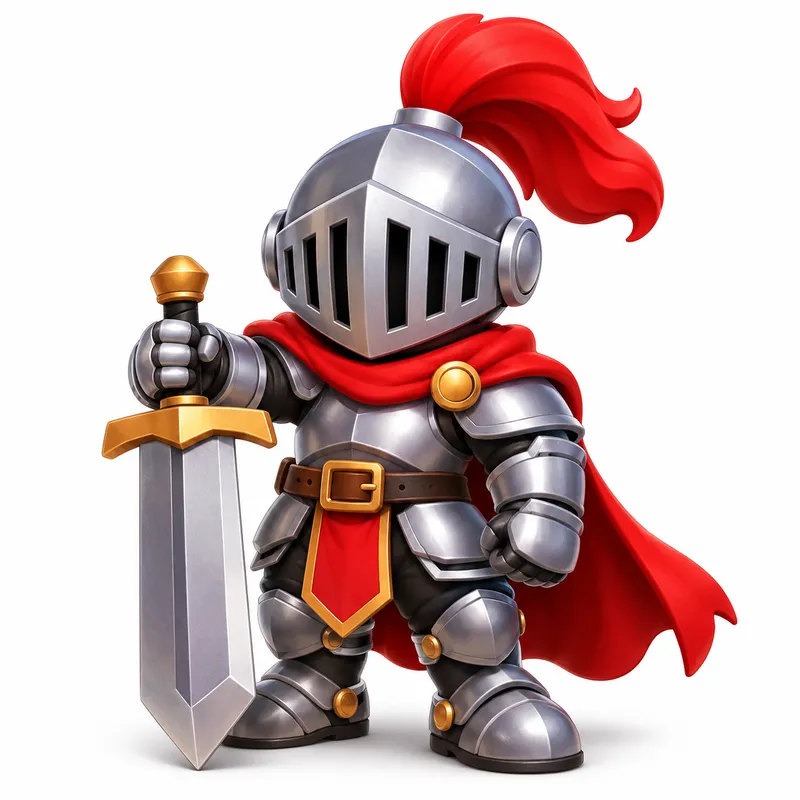
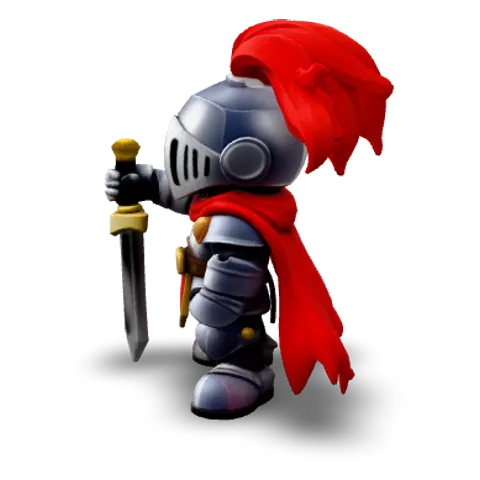
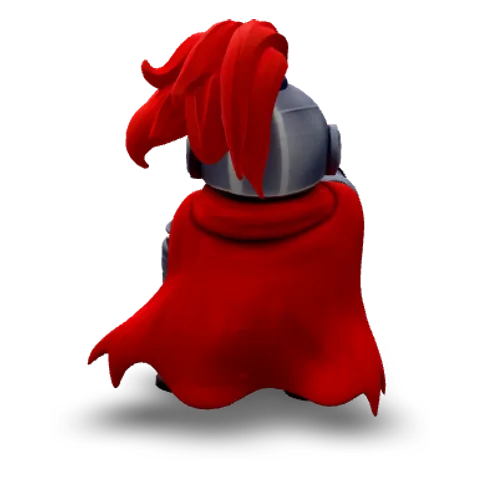
Laden Sie ein Bild eines Objekts hoch, und die KI rekonstruiert auch die Seiten, die die Kamera nie gesehen hat – mit Farbe und Textur hinten wie vorne. Dieser Chibi-Ritter entstand mit TRELLIS, dem kostenlosen Modell, aus einem einzigen Bild und behält Umhang und Rüstung aus jedem Blickwinkel.
Mehrere Ansichten oder nur eine Beschreibung
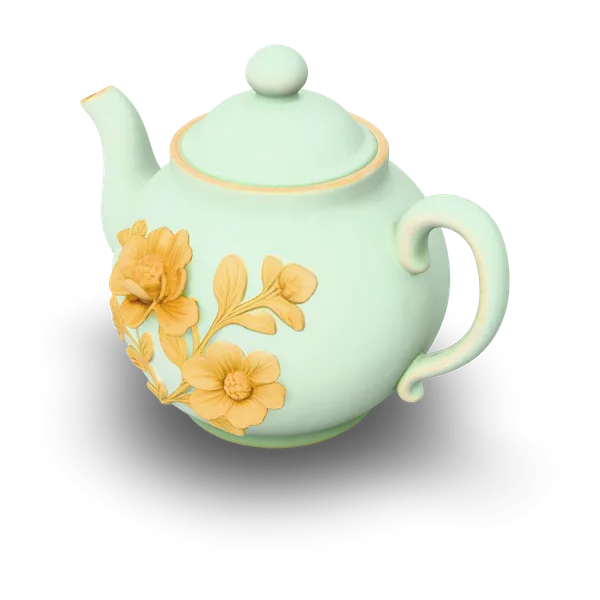
Für eine genauere Umsetzung liest „Mehrere Bilder zu 3D“ verschiedene Ansichten desselben Objekts, und Tripo H3.1 nutzt vier feste Ansichten: vorne, links, hinten und rechts. Noch kein Bild? Text zu 3D baut ein Modell aus einer kurzen Beschreibung – wie diese Seladon-Teekanne aus einem einzigen Satz.
A celadon porcelain teapot with delicate gold floral patterns
Textur und Mesh-Detailgrad wählen
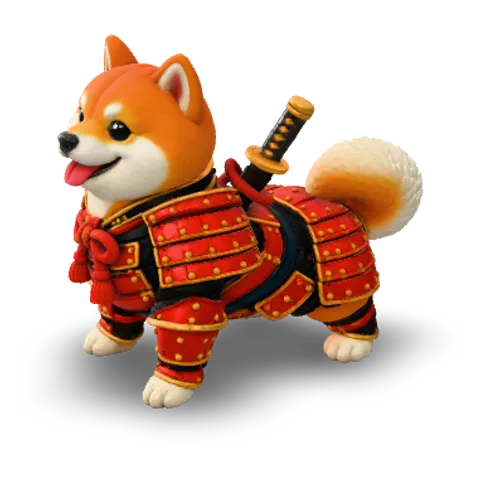
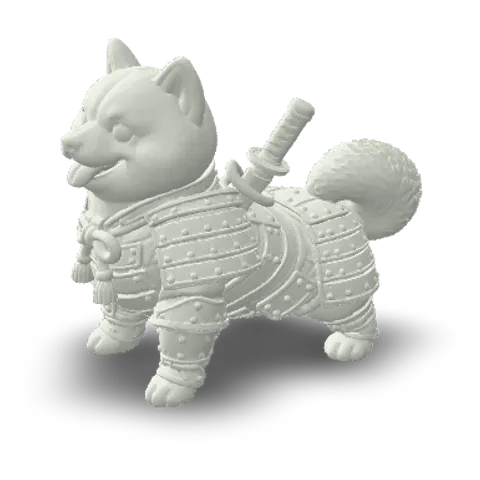
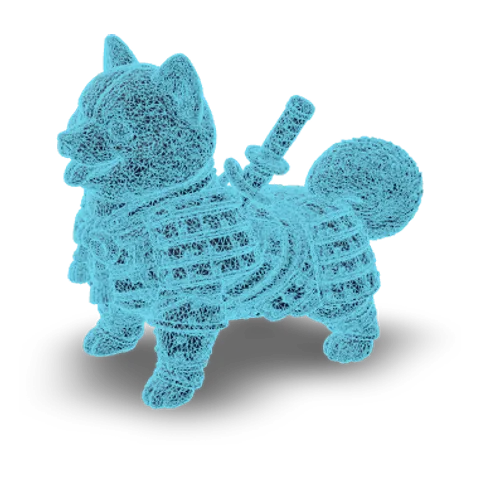
Wählen Sie einen niedrigen, mittleren oder hohen Mesh-Detailgrad und schalten Sie die Textur ab, wo ein Modell das anbietet. Prüfen Sie das Ergebnis vor dem Download im Browser als texturierte Ansicht, Volumen oder Drahtgitter: Dieser Samurai-Shiba hat 99,666 Flächen.
GLB, OBJ oder STL mit einem Klick
Laden Sie dasselbe Modell als GLB für Web und Game-Engines, als OBJ für Bearbeitungsprogramme oder als STL für den 3D-Druck herunter. GLB und OBJ behalten die Textur; STL enthält nur die Form und ist so skaliert, dass die längste Seite 100 mm misst – bereit zum Anpassen im Slicer.
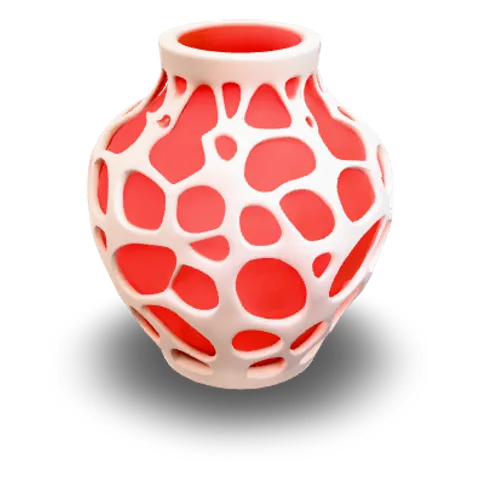
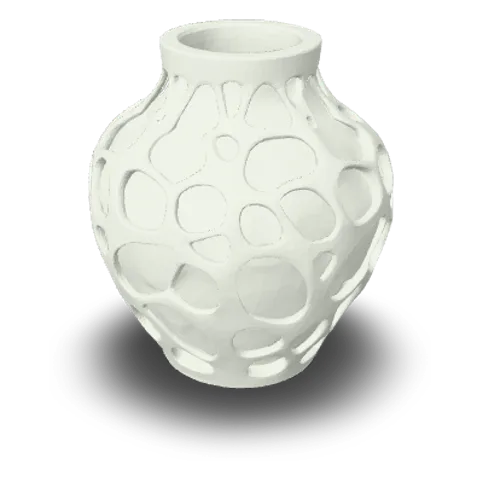
- glbWeb und Spiele
- objBearbeitungsprogramme
- stl3D-Druck
So funktioniert es
Bild in 3D-Modell umwandeln: in drei Schritten
So erstellen Sie aus einem Bild ein 3D-Modell – in drei Schritten, komplett im Browser und ohne Installation.
 Ein Bild ablegen
Ein klares Bild hinzufügen
Laden Sie ein JPG oder PNG mit einem einzelnen Objekt hoch, vollständig im Bild und vor schlichtem Hintergrund – so wird das 3D-Modell am saubersten. Für eine genauere Umsetzung eines echten Objekts wechseln Sie zu „Mehrere Bilder zu 3D“ und fügen Ansichten von anderen Seiten hinzu, oder Sie beschreiben das Objekt in Text zu 3D.
- TRELLISGRATIS
- Rodin 2.5 FastPRO
- Hunyuan 3D 3.1 RapidPRO
- Tripo H3.1PRO
- Hunyuan 3D 3.1 ProPRO
- Rodin 2.5PRO
- Meshy 7.1PRO
Modell und Optionen wählen
Starten Sie mit TRELLIS, dem kostenlosen Modell, oder wählen Sie ein Pro-Modell für schärfere Geometrie oder reichere Texturen. Legen Sie Textur und Mesh-Detailgrad fest, klicken Sie auf Erstellen und verfolgen Sie den Fortschritt direkt neben der Eingabe.
 GLBOBJSTL
Prüfen und herunterladen
Drehen Sie Ihr 3D-Modell und wechseln Sie zwischen texturierter Ansicht, Volumen und Drahtgitter, um die Form zu prüfen. Laden Sie dann GLB, OBJ oder STL für Engine, Editor oder Slicer herunter.
Gratis-Credits
Bild zu 3D kostenlos starten
Jede Zahl unten steht für ein vollständiges TRELLIS-Modell aus unserem Bild-zu-3D-Konverter, das Sie drehen und herunterladen können, bevor Sie etwas bezahlen.
- Sofort
1Gratis-Modell, ohne Konto
Testen Sie es, bevor Sie ein Konto anlegen.
- Bei der Registrierung
2Gratis-Modelle bei der Registrierung
Die Gratis-Credits landen direkt in Ihrem Konto.
- Jeden Tag
1an jedem Tag mit Check-in
2 am dritten Tag, 3 am siebten Tag.
Gratis-Modelle pro Check-in
- 1Tag 1
- 1Tag 2
- 2Tag 3
- 1Tag 4
- 1Tag 5
- 1Tag 6
- 3Tag 7
FAQ
Bild zu 3D: häufige Fragen
Antworten zu Eingaben, Modellen, Formaten und zur kostenlosen Nutzung von Bild zu 3D.
- 7 KI-Modelle
- GLB · OBJ · STL
- Kostenlos starten
Bild zu 3D ist ein KI-Verfahren, das ein flaches Bild in ein 3D-Modell mit Form und Oberflächentextur verwandelt. Image to 3D AI arbeitet wie ein Bild-zu-3D-Konverter im Browser: Laden Sie ein Bild hoch, wählen Sie eines von 7 KI-Modellen und laden Sie das 3D-Modell als GLB-, OBJ- oder STL-Datei herunter.
Laden Sie ein Foto eines einzelnen Objekts vor schlichtem Hintergrund hoch, wählen Sie ein Modell wie TRELLIS und klicken Sie auf Erstellen. Ist das 3D-Modell fertig, drehen Sie es, um jede Seite zu prüfen, und laden Sie dann GLB, OBJ oder STL herunter. Mehrere Fotos desselben Objekts von verschiedenen Seiten liefern ein noch genaueres Ergebnis.
Ja, Ihr erstes 3D-Modell ist gratis und ohne Konto möglich. Mit einer kostenlosen Registrierung behalten Sie Ihre Modelle und erhalten weitere Gratis-Credits; danach checken Sie täglich ein: Der dritte Tag verdoppelt Ihre Belohnung, der siebte verdreifacht sie. Damit erstellen Sie weitere Modelle mit TRELLIS, und Check-in-Credits verfallen nie.
Am besten eignet sich ein Bild eines einzelnen Objekts, vollständig im Bild, vor schlichtem Hintergrund und mit weichem, gleichmäßigem Licht. Eine Dreiviertelansicht mit Vorderseite und einer Seite hilft dem Modell, die Tiefe zu erfassen, und klare Silhouetten mit festen Materialien ergeben ein saubereres 3D-Modell als Glas, Fell oder dünne Drähte. JPG und PNG funktionieren mit jedem Modell.
Jedes Modell lässt sich als GLB, OBJ oder STL herunterladen. GLB eignet sich für Web und Game-Engines, OBJ kommt mit Material- und Texturdateien für Bearbeitungsprogramme, und STL enthält nur die Form für den 3D-Druck, skaliert auf 100 mm an der längsten Seite. Formate, die nicht der Originaldatei des Modells entsprechen, werden in Ihrem Browser umgewandelt.
Beginnen Sie mit TRELLIS, dem kostenlosen Modell, um zu sehen, wie Ihr 3D-Modell ausfällt. Für detailliertere Geometrie probieren Sie Tripo H3.1, für schnelle, günstige Entwürfe Rodin 2.5 Fast, für sehr detaillierte texturierte Modelle Hunyuan 3D 3.1 Pro und für reichhaltige Texturen Meshy 7.1. Der Vergleich oben zeigt ein Bild, umgesetzt mit allen 7 Modellen.
Ja, „Mehrere Bilder zu 3D“ nimmt verschiedene Ansichten desselben Objekts an, bei TRELLIS bis zu acht, während Tripo H3.1 vier feste Ansichten nutzt: vorne, links, hinten und rechts. Text zu 3D baut ein Modell aus einer kurzen Beschreibung eines Objekts, und 6 der 7 Modelle akzeptieren Text-Prompts.
Ja, laden Sie das Modell aus dem Bild-zu-3D-Konverter als STL herunter und öffnen Sie es in Ihrem Slicer. Die Datei ist so skaliert, dass die längste Seite 100 mm misst; stellen Sie also die gewünschte Größe ein, prüfen Sie das Mesh und fügen Sie vor dem Druck Stützen hinzu. Kompakte, massive Formen wie Figuren, Vasen und Requisiten lassen sich am einfachsten drucken.
Bild zu 3D: mit einem einzigen Bild starten
Laden Sie ein Bild hoch, wählen Sie ein Modell und laden Sie Ihr 3D-Modell als GLB, OBJ oder STL herunter. Bei Image to 3D AI ist Ihr erstes Modell gratis.