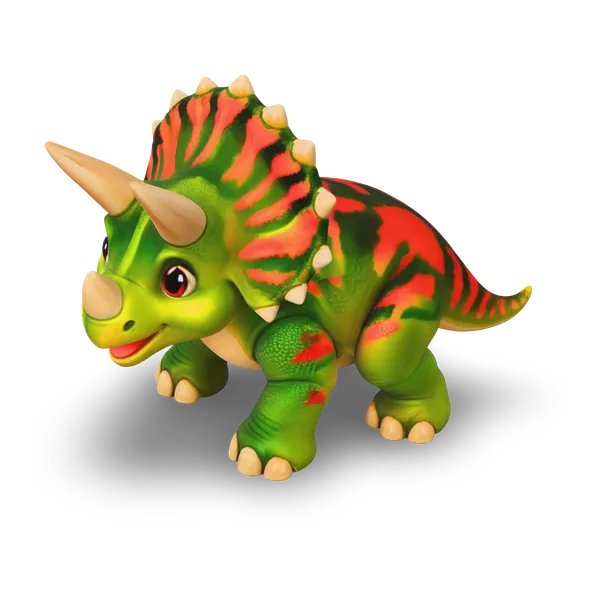
Image en 3D par IA gratuite · Sans inscription
Image en 3D: Transformez n’importe quelle image en modèle 3D texturé
Importez une photo, plusieurs vues ou une courte description, commencez gratuitement avec TRELLIS ou choisissez l’un des 6 modèles IA Pro, puis téléchargez GLB, OBJ ou STL pour votre moteur de jeu, votre logiciel 3D ou votre imprimante 3D.
Créez votre modèle
Aperçu 3D
Résultat d’exemple · Tripo H3.1
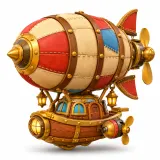 Image source
Un vrai résultat Tripo H3.1 généré sur Image to 3D AI à partir de cette image, optimisé pour l’aperçu web. Cliquez sur Générer pour créer le vôtre.
Cas d’usage
Des modèles 3D à partir d’images pour chaque projet
Une seule image peut devenir un accessoire de jeu, une forme imprimable ou une maquette de produit. Chaque carte montre un vrai modèle image en 3D créé dans cet espace de travail.
- TRELLIS
Transformez un concept art en modèle 3D pour vos accessoires, créatures et éléments de décor, puis importez le GLB dans votre moteur de jeu.
- TRELLIS
Lancez une impression à partir d’une image : téléchargez le modèle 3D en STL et ouvrez-le dans votre trancheur pour le mettre à l’échelle et le découper.
- Hunyuan 3D 3.1 Rapid
Transformez un croquis de produit en modèle 3D et examinez-le sous tous les angles avant de fabriquer un prototype.
- Tripo H3.1
Créez accessoires et éléments de décor pour la prévisualisation et les plans animés, chacun à partir d’une seule image de référence.
- TRELLIS
Créez des objets stylisés pour des scènes immersives et des visionneuses web, chaque photo en 3D étant prête à placer en fichier GLB.
- Hunyuan 3D 3.1 Pro
Aménagez une pièce avec plantes, lampes et meubles, chacun issu d’une photo produit ou d’une image de planche d’inspiration.
- Hunyuan 3D 3.1 Rapid
Transformez une illustration en modèle 3D que les élèves peuvent faire pivoter, des dinosaures aux planètes en passant par les vues en coupe.
- Tripo H3.1 · 4 vues
Transformez le dessin d’un personnage en modèle 3D pour une figurine, ou ajoutez-en quatre vues pour un résultat plus fidèle.
Exemples
Photo en modèle 3D : exemples
Chaque modèle 3D présenté ici provient de l’image ou de la description affichée à côté. Filtrez par cas d’usage, faites pivoter n’importe quel résultat, puis essayez vous-même avec la même image.
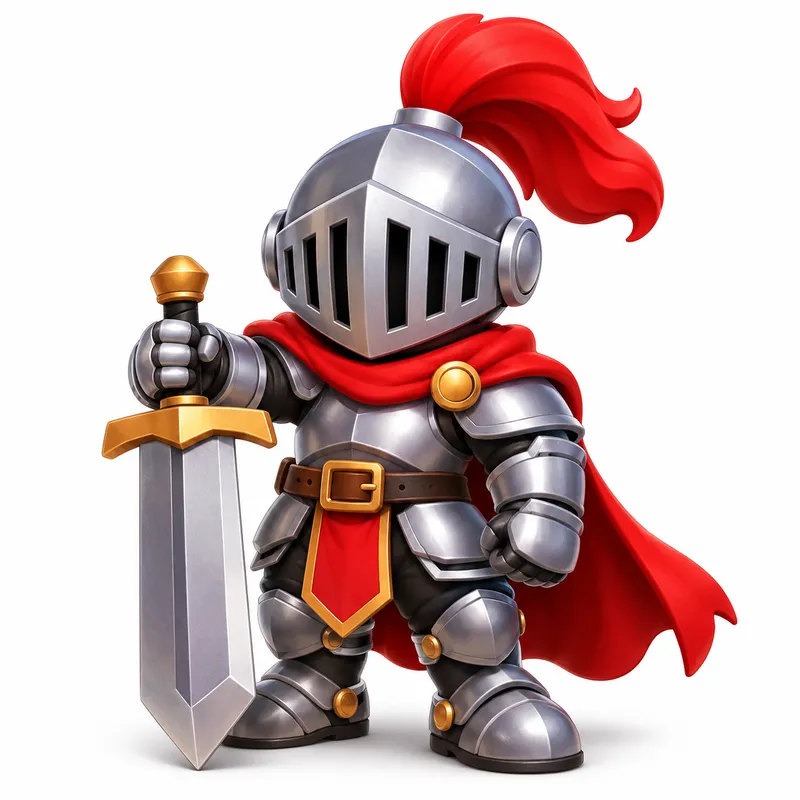 Image source
Modèles
Comparatif image en 3D : une image, 7 modèles IA
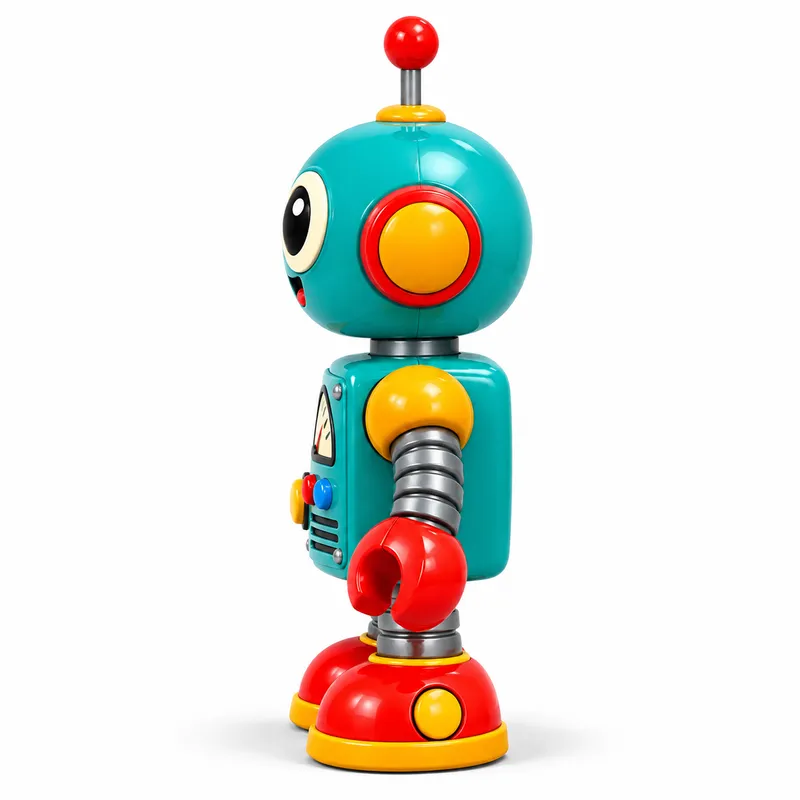
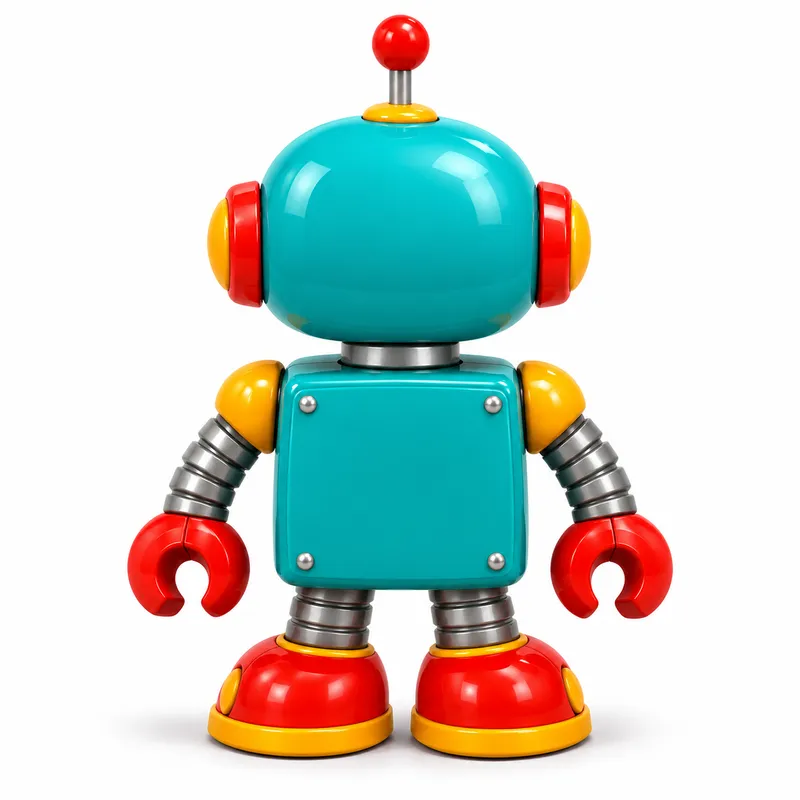
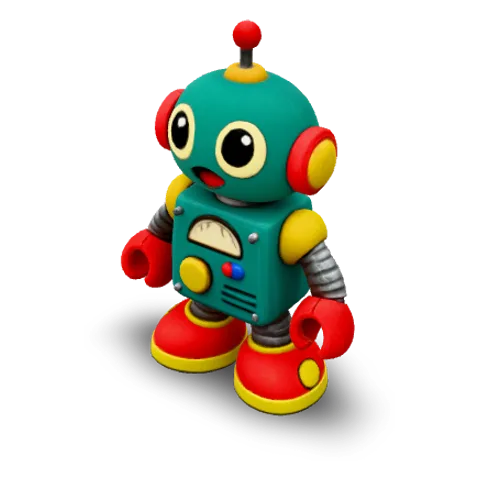
Nous avons soumis la même image de robot rétro à chaque modèle pour comparer les résultats : TRELLIS est gratuit, les 6 autres sont des modèles Pro.
- GRATUIT
TRELLIS
Microsoft
Gratuit · maillage texturé · une ou plusieurs images
- PRO
Rodin 2.5 Fast
Hyper3D
Ébauches rapides · image, multi-images ou texte
- PRO
Hunyuan 3D 3.1 Rapid
Tencent
Modèles texturés rapides · image ou texte
- PRO
Tripo H3.1
Tripo3D
Géométrie détaillée · image, texte ou quatre vues
- PRO
Hunyuan 3D 3.1 Pro
Tencent
Modèles texturés très détaillés · image ou texte
- PRO
Rodin 2.5
Hyper3D
Maillages haute définition · image, multi-images ou texte
- PRO
Meshy 7.1
Meshy
Textures riches · image, multi-images ou texte
| Modèle | Image | Texte | Multi-images | Détail du maillage |
|---|---|---|---|---|
| TRELLIS | Oui | — | 2 à 8 vues | Faible · Moyen · Élevé |
| Rodin 2.5 Fast | Oui | Oui | 2 à 5 vues | Faible · Moyen · Élevé |
| Hunyuan 3D 3.1 Rapid | Oui | Oui | — | Moyen uniquement |
| Tripo H3.1 | Oui | Oui | 4 vues imposées | Faible · Moyen · Élevé |
| Hunyuan 3D 3.1 Pro | Oui | Oui | — | Faible · Moyen · Élevé |
| Rodin 2.5 | Oui | Oui | 2 à 5 vues | Faible · Moyen · Élevé |
| Meshy 7.1 | Oui | Oui | 2 à 4 vues | Faible · Moyen · Élevé |
Les entrées et niveaux de détail correspondent aux réglages actuels de chaque modèle dans l’espace de travail. Les résultats varient selon l’image importée.
L’image en 3D en un coup d’œil
- Entrée
- Une image JPG ou PNG, plusieurs vues d’un même objet ou une description textuelle
- Modèles
- 7 modèles IA de Microsoft, Hyper3D, Tencent, Tripo3D et Meshy
- Sortie
- Un maillage 3D texturé à télécharger en GLB, OBJ ou STL
- Aperçu
- Rotation et zoom dans le navigateur, en vue texturée, pleine ou filaire
- Détail du maillage
- Faible, moyen ou élevé selon les modèles
- Démarrage
- Votre premier modèle est gratuit, sans inscription
Fonctionnalités
Photo en modèle 3D, prêt à l’emploi
D’une simple photo à un fichier que vous ouvrez dans votre logiciel, votre moteur ou votre trancheur : voici les étapes que vous maîtrisez.
Tous les côtés à partir d’une image
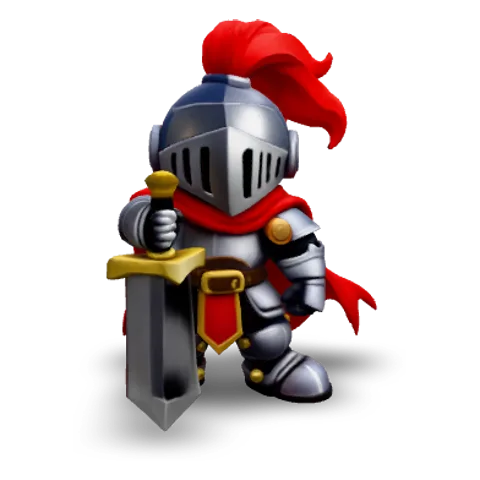
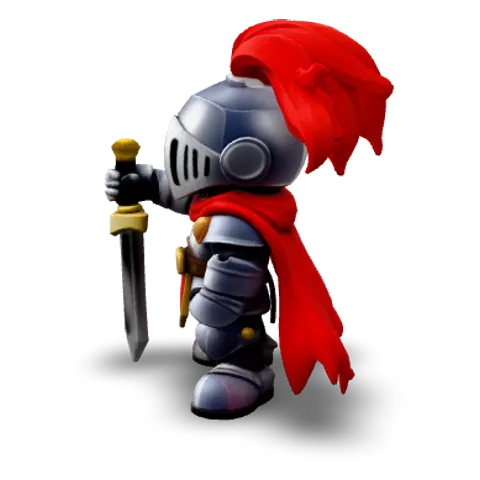
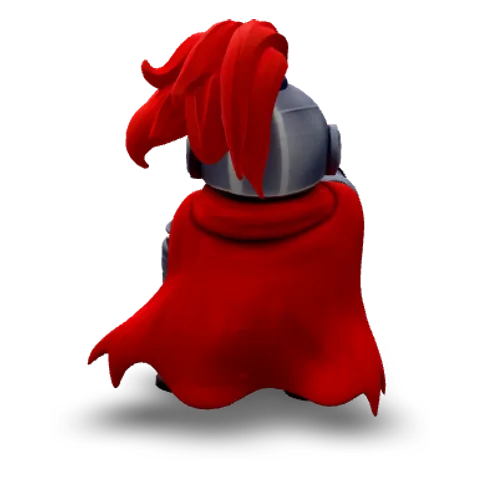
Importez une image d’un objet et l’IA reconstruit les côtés que l’appareil n’a jamais vus, avec couleurs et textures à l’arrière comme à l’avant. Ce chevalier chibi a été créé à partir d’une seule image avec TRELLIS, le modèle gratuit, et garde sa cape et son armure sous tous les angles.
Plusieurs vues, ou une simple description
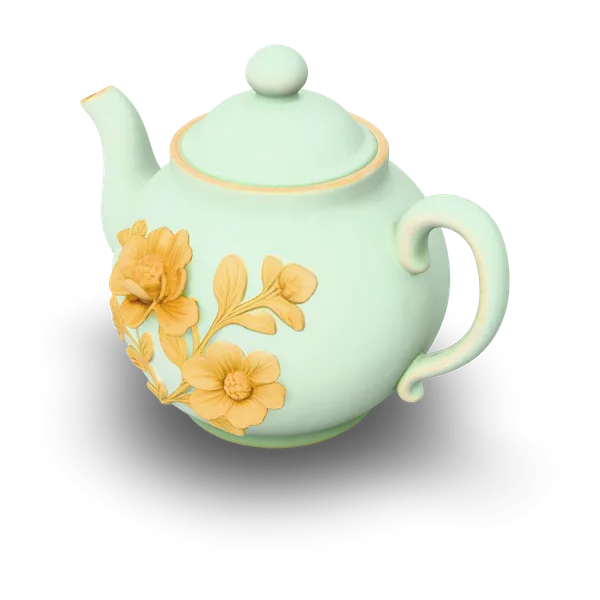
Pour un résultat plus fidèle, le mode Multi-images en 3D exploite plusieurs vues du même objet, et Tripo H3.1 utilise quatre vues imposées : face, gauche, arrière et droite. Pas encore d’image ? Le texte en 3D crée un modèle à partir d’une courte description, comme cette théière céladon née d’une seule phrase.

A celadon porcelain teapot with delicate gold floral patterns
Choisissez la texture et le détail du maillage
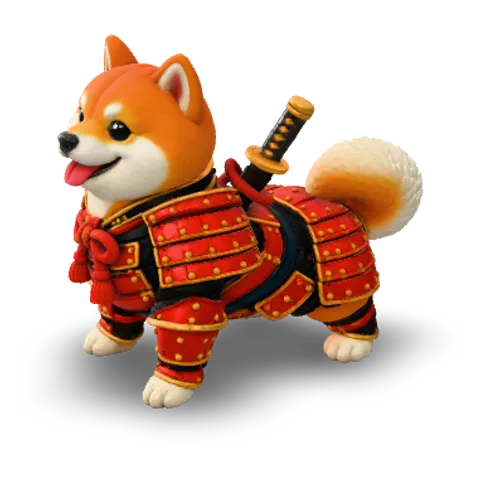
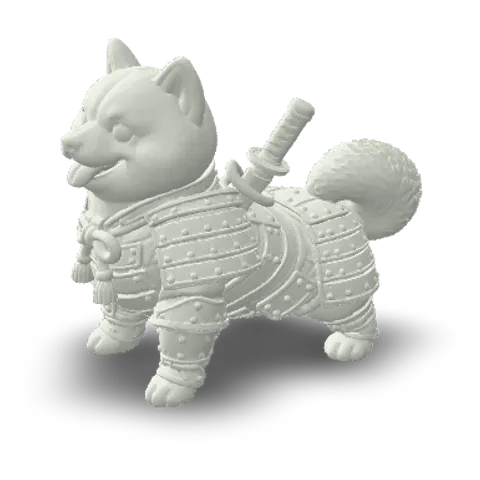
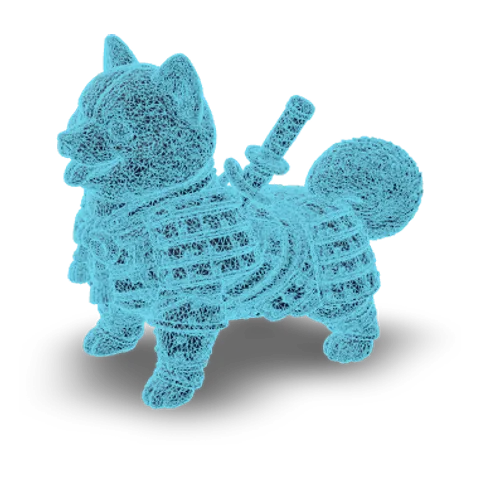
Choisissez un maillage faible, moyen ou élevé, et désactivez la texture lorsque le modèle le permet. Contrôlez ensuite le résultat en vue texturée, pleine ou filaire dans votre navigateur avant de télécharger : ce shiba samouraï compte 99,666 faces.
GLB, OBJ ou STL en un clic
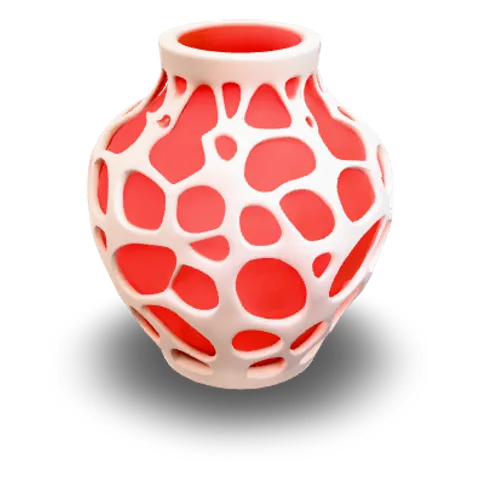
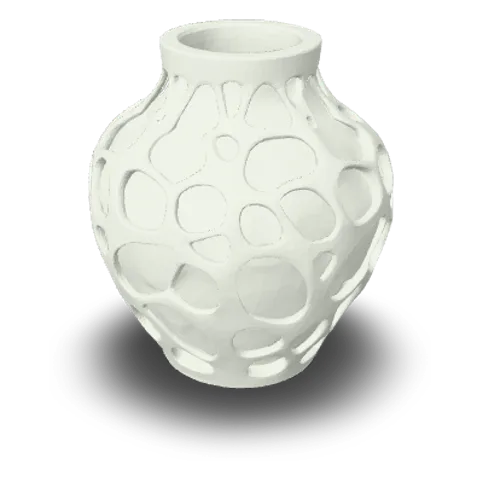
Téléchargez le même modèle en GLB pour le web et les moteurs de jeu, en OBJ pour les logiciels de modélisation ou en STL pour l’impression 3D. Le GLB et l’OBJ conservent la texture ; le STL ne contient que la forme, mise à l’échelle à 100 mm sur son plus grand côté, prête à redimensionner dans votre trancheur.
- glbWeb et jeux
- objLogiciels 3D
- stlImpression 3D
Fonctionnement
Comment créer un modèle 3D à partir d’une image
Voici comment transformer une image en modèle 3D en trois étapes, directement dans votre navigateur, sans rien installer.
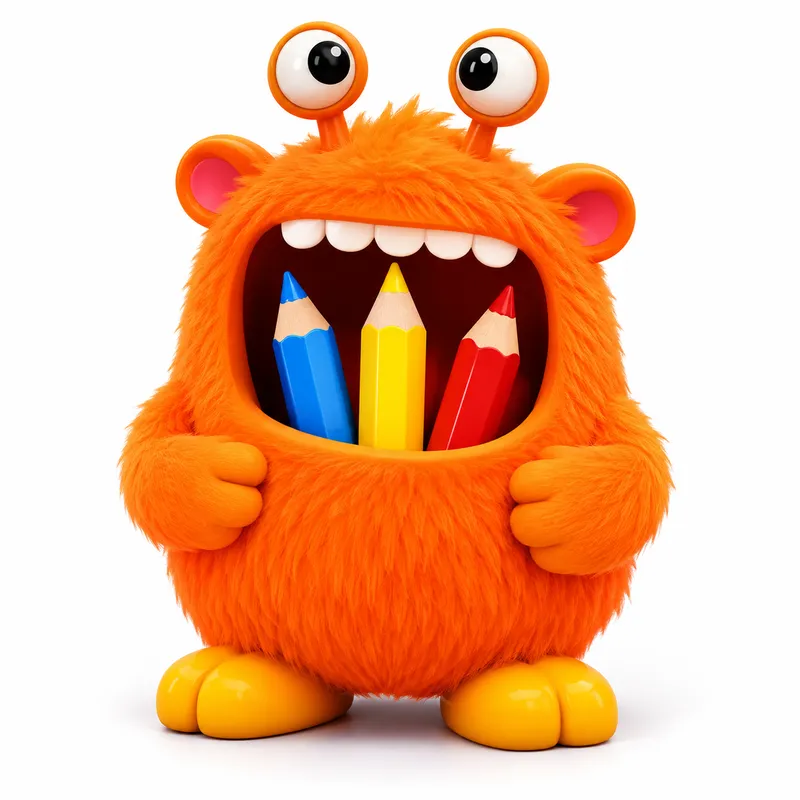 Déposez une image
Ajoutez une image nette
Importez un JPG ou un PNG d’un seul objet, entièrement cadré sur un fond uni, pour obtenir le modèle 3D le plus propre. Pour coller au plus près d’un objet réel, passez en mode Multi-images en 3D et ajoutez des vues d’autres côtés, ou décrivez l’objet en mode Texte en 3D.
- TRELLISGRATUIT
- Rodin 2.5 FastPRO
- Hunyuan 3D 3.1 RapidPRO
- Tripo H3.1PRO
- Hunyuan 3D 3.1 ProPRO
- Rodin 2.5PRO
- Meshy 7.1PRO
Choisissez un modèle et vos options
Commencez avec TRELLIS, le modèle gratuit, ou choisissez un modèle Pro pour une géométrie plus nette ou des textures plus riches. Réglez la texture et le détail du maillage, cliquez sur Générer et suivez la progression à côté de votre image.
 GLBOBJSTL
Vérifiez, puis téléchargez
Faites pivoter votre modèle et passez des vues texturée, pleine et filaire pour contrôler la forme. Téléchargez ensuite le GLB, l’OBJ ou le STL pour votre moteur, votre logiciel ou votre trancheur.
Crédits offerts
Image en 3D : commencez gratuitement
Chaque chiffre ci-dessous correspond à un modèle TRELLIS complet, prêt à pivoter et à télécharger avant de payer quoi que ce soit.
- Tout de suite
1modèle gratuit, sans inscription
Essayez avant même de créer un compte.
- À l’inscription
2modèles gratuits à l’inscription
Les crédits offerts arrivent sur votre compte.
- Chaque jour
1chaque jour avec le bonus quotidien
2 le troisième jour, 3 le septième.
Modèles gratuits par bonus quotidien
- 1Jour 1
- 1Jour 2
- 2Jour 3
- 1Jour 4
- 1Jour 5
- 1Jour 6
- 3Jour 7
FAQ
Image en 3D : questions fréquentes
Réponses sur les entrées, les modèles, les formats et l’utilisation gratuite de l’image en 3D.
- 7 modèles IA
- GLB · OBJ · STL
- Gratuit pour commencer
L’image en 3D est un procédé d’IA qui transforme une image plate en modèle 3D doté d’une forme et d’une texture de surface. Image to 3D AI fonctionne comme un convertisseur d’image en 3D dans votre navigateur : importez une image, choisissez l’un des 7 modèles IA et téléchargez le résultat en fichier GLB, OBJ ou STL.
Importez la photo d’un objet sur fond uni, choisissez un modèle comme TRELLIS et cliquez sur Générer. Une fois le modèle prêt, faites-le pivoter pour vérifier chaque côté, puis téléchargez-le en GLB, OBJ ou STL. Plusieurs photos du même objet prises de différents côtés donnent un résultat encore plus fidèle.
Oui, vous pouvez créer votre premier modèle 3D gratuitement, sans inscription. Inscrivez-vous gratuitement pour garder vos modèles et recevoir d’autres crédits offerts, puis récupérez votre bonus chaque jour : votre récompense est doublée le troisième jour et triplée le septième. Utilisez ces crédits pour créer d’autres modèles avec TRELLIS ; les crédits du bonus quotidien n’expirent jamais.
Une image d’un seul objet, entièrement cadré, sur fond uni avec une lumière douce et homogène donne le meilleur résultat. Une vue de trois quarts montrant la face et un côté aide le modèle à percevoir la profondeur, et des silhouettes nettes aux matériaux opaques donnent un modèle plus propre que le verre, la fourrure ou les fils fins. Le JPG et le PNG fonctionnent avec tous les modèles.
Chaque modèle se télécharge en GLB, OBJ ou STL. Le GLB convient au web et aux moteurs de jeu, l’OBJ est fourni avec ses fichiers de matériau et de texture pour les logiciels de modélisation, et le STL ne contient que la forme pour l’impression 3D, mise à l’échelle à 100 mm sur son plus grand côté. Les formats autres que le fichier d’origine du modèle sont convertis dans votre navigateur.
Commencez avec TRELLIS, le modèle gratuit, pour voir ce que donne votre image en 3D. Pour une géométrie plus détaillée, essayez Tripo H3.1 ; pour des ébauches rapides et peu coûteuses, Rodin 2.5 Fast ; pour des modèles texturés très détaillés, Hunyuan 3D 3.1 Pro ; et pour des textures riches, Meshy 7.1. Le comparatif ci-dessus montre la même image traitée par les 7 modèles.
Oui, le mode Multi-images en 3D accepte plusieurs vues du même objet, jusqu’à huit avec TRELLIS, tandis que Tripo H3.1 utilise quatre vues imposées : face, gauche, arrière et droite. Le texte en 3D crée un modèle à partir d’une courte description d’un objet, et 6 des 7 modèles acceptent une description textuelle.
Oui, téléchargez le modèle en STL depuis le convertisseur d’image en 3D et ouvrez-le dans votre trancheur. Le fichier est mis à l’échelle à 100 mm sur son plus grand côté : choisissez la taille voulue, vérifiez le maillage et ajoutez des supports avant d’imprimer. Les formes compactes et pleines comme les figurines, les vases et les accessoires sont les plus faciles à imprimer.
Passez de l’image à la 3D avec une seule photo
Importez une image, choisissez un modèle et téléchargez votre photo en 3D au format GLB, OBJ ou STL. Avec Image to 3D AI, le premier modèle est gratuit.