무료 이미지 3D 변환 AI · 가입 없이
이미지 3D 변환: 어떤 사진이든 텍스처를 입힌 3D 모델로
사진 한 장, 여러 방향 이미지, 짧은 프롬프트 중 하나를 올리세요. 무료 TRELLIS로 시작하거나 6가지 프로 AI 모델 중 하나를 골라, 게임 엔진·편집 툴·3D 프린터에 맞게 GLB, OBJ, STL로 받을 수 있어요.
모델 만들기
3D 미리보기
샘플 결과 · TRELLIS
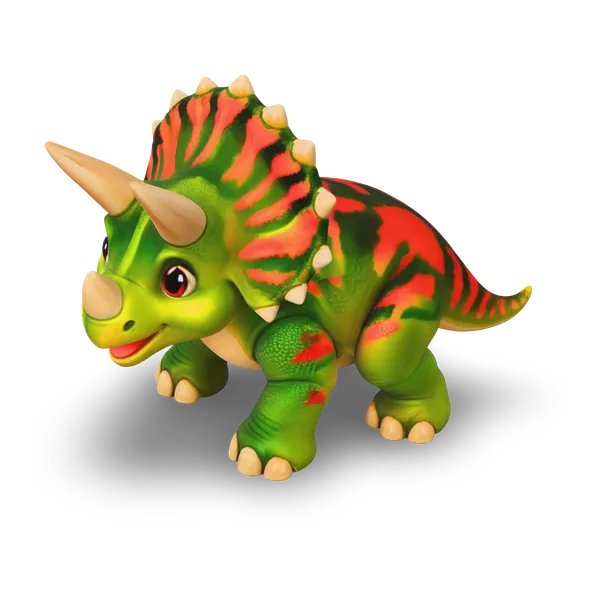
 입력 이미지
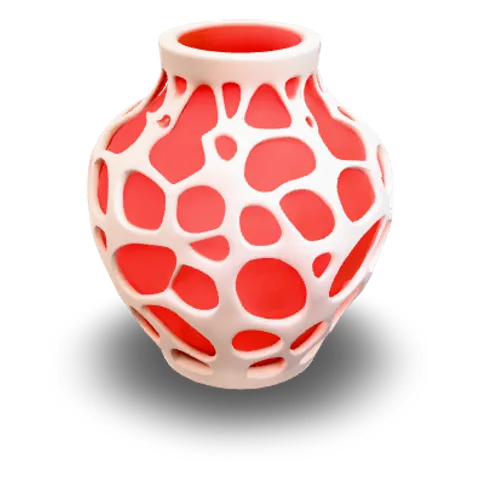
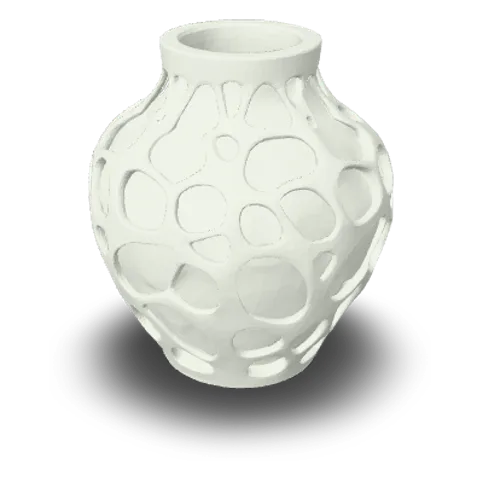
이 이미지로 Image to 3D AI에서 TRELLIS이(가) 실제로 만든 결과예요(웹 미리보기용으로 가볍게 줄였어요). 만들기를 누르면 내 이미지로 만들 수 있어요.
활용 분야
모든 프로젝트를 위한 이미지 3D 변환
이미지 한 장이 게임 소품도, 프린트용 형태도, 제품 목업도 될 수 있어요. 모든 카드는 이 작업 공간에서 실제로 이미지를 변환해 만든 3D 모델이에요.
- TRELLIS
콘셉트 아트를 소품, 크리처, 배경 오브젝트용 3D 모델로 바꾸고 GLB를 게임 엔진으로 가져가세요.
- TRELLIS
이미지 한 장으로 프린트를 시작하세요. 이미지로 만든 3D 모델을 STL로 받아 슬라이서에서 크기를 맞추고 슬라이스하면 돼요.
- Hunyuan 3D 3.1 Rapid
제품 스케치를 3D 모델로 변환해 시제품을 만들기 전에 모든 각도에서 확인하세요.
- Tripo H3.1
프리비즈와 애니메이션 장면에 쓸 소품과 세트 장식을 참고 이미지 한 장씩으로 3D 모델로 만들어요.
- TRELLIS
몰입형 장면과 웹 뷰어에 쓸 스타일리시한 오브젝트를 만들어요. 사진으로 만든 3D 모델을 GLB 파일로 바로 배치할 수 있어요.
- Hunyuan 3D 3.1 Pro
식물, 조명, 가구로 공간을 꾸며 보세요. 제품 사진이나 무드보드 이미지로 하나씩 3D 모델을 만들 수 있어요.
- Hunyuan 3D 3.1 Rapid
공룡부터 행성, 단면도까지 일러스트를 학생들이 돌려 볼 수 있는 3D 모델로 바꿔요.
- Tripo H3.1 · 4방향
캐릭터 그림을 3D 모델로 변환해 피규어로 만들어요. 네 방향 이미지를 더하면 더 비슷하게 만들 수 있어요.
예시
사진으로 만든 3D 모델 예시
여기 있는 3D 모델은 모두 옆에 있는 이미지나 프롬프트로 만들었어요. 활용 분야로 걸러 보고, 결과를 돌려 본 뒤 같은 이미지로 직접 해 보세요.
 입력 이미지
모델
이미지 3D 변환 모델 비교: 이미지 한 장, AI 모델 7가지
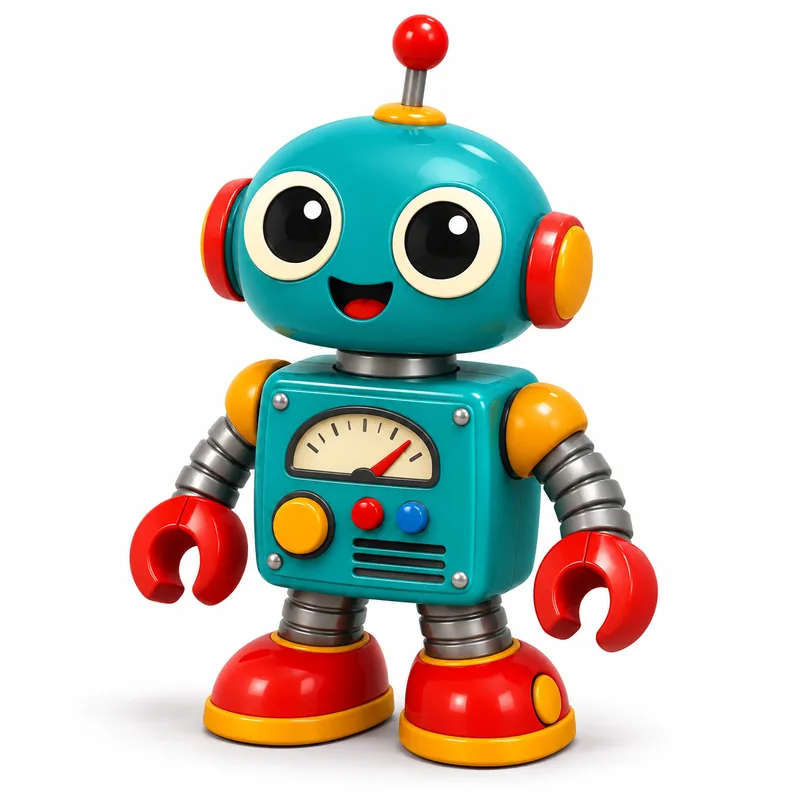
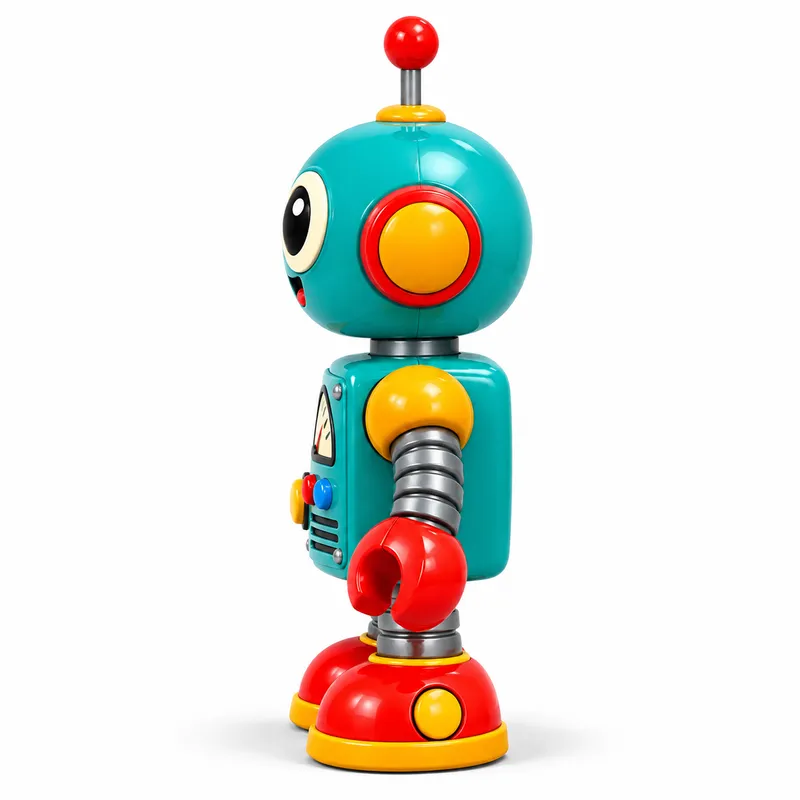
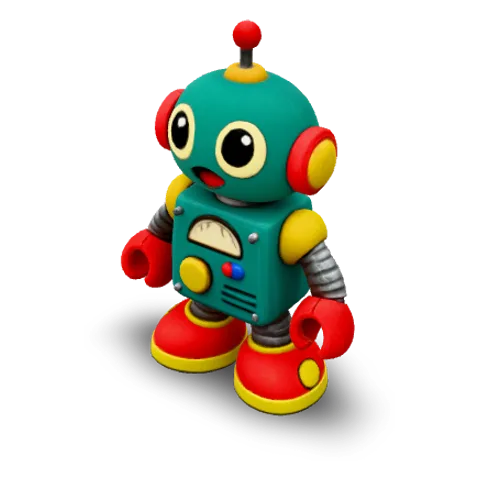
레트로 로봇 이미지 한 장을 모든 모델로 만들어 결과를 비교했어요. TRELLIS는 무료이고, 나머지 6가지는 프로 모델이에요.
- 무료
TRELLIS
Microsoft
무료 · 텍스처 메시 · 이미지 한 장 또는 여러 장
- PRO
Rodin 2.5 Fast
Hyper3D
빠른 초안 · 이미지, 여러 이미지, 텍스트
- PRO
Hunyuan 3D 3.1 Rapid
Tencent
빠른 텍스처 모델 · 이미지, 텍스트
- PRO
Tripo H3.1
Tripo3D
정밀한 형태 · 이미지, 텍스트, 4방향 이미지
- PRO
Hunyuan 3D 3.1 Pro
Tencent
고정밀 텍스처 모델 · 이미지, 텍스트
- PRO
Rodin 2.5
Hyper3D
하이폴리 메시 · 이미지, 여러 이미지, 텍스트
- PRO
Meshy 7.1
Meshy
풍부한 텍스처 · 이미지, 여러 이미지, 텍스트
| 모델 | 이미지 | 텍스트 | 여러 이미지 | 메시 정밀도 |
|---|---|---|---|---|
| TRELLIS | 지원 | — | 2~8방향 | 낮음 · 보통 · 높음 |
| Rodin 2.5 Fast | 지원 | 지원 | 2~5방향 | 낮음 · 보통 · 높음 |
| Hunyuan 3D 3.1 Rapid | 지원 | 지원 | — | 보통만 |
| Tripo H3.1 | 지원 | 지원 | 지정된 4방향 | 낮음 · 보통 · 높음 |
| Hunyuan 3D 3.1 Pro | 지원 | 지원 | — | 낮음 · 보통 · 높음 |
| Rodin 2.5 | 지원 | 지원 | 2~5방향 | 낮음 · 보통 · 높음 |
| Meshy 7.1 | 지원 | 지원 | 2~4방향 | 낮음 · 보통 · 높음 |
입력과 메시 정밀도는 작업 공간에 있는 각 모델의 현재 설정을 따라요. 결과는 올리는 이미지에 따라 달라져요.
이미지 3D 변환 한눈에 보기
- 입력
- JPG 또는 PNG 이미지 한 장, 같은 물체를 여러 방향에서 찍은 이미지, 또는 텍스트 프롬프트
- 모델
- Microsoft, Hyper3D, Tencent, Tripo3D 및 Meshy의 AI 모델 7가지
- 출력
- GLB, OBJ, STL로 받을 수 있는 텍스처 3D 메시
- 미리보기
- 브라우저에서 회전·확대, 텍스처·솔리드·와이어프레임 보기
- 메시 정밀도
- 지원하는 모델에서 낮음, 보통, 높음 선택
- 시작
- 첫 모델은 가입 없이 무료
기능
사진으로 3D 모델을, 바로 쓸 수 있게
사진 한 장에서 편집 툴, 엔진, 슬라이서로 바로 여는 파일까지. 사진으로 3D 모델을 만드는 과정에서 직접 정할 수 있는 부분이에요.
이미지 한 장으로 모든 면을
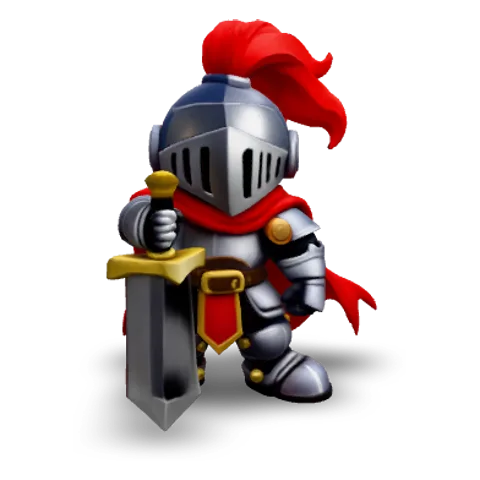
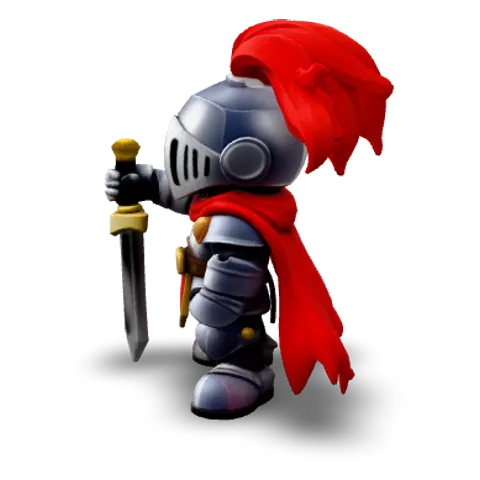
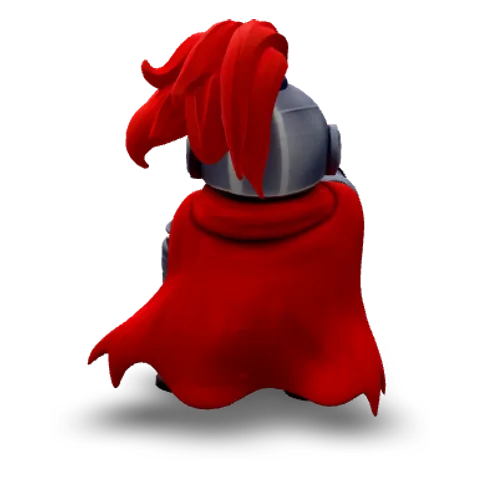
물체 이미지를 한 장 올리면 AI가 카메라에 찍히지 않은 면까지 다시 만들고, 앞면뿐 아니라 뒷면에도 색과 텍스처를 입혀요. 이 치비 기사는 무료 모델 TRELLIS로 이미지 한 장을 변환해 만든 3D 모델로, 어느 각도에서 봐도 망토와 갑옷이 그대로예요.
여러 방향 이미지, 또는 설명만으로
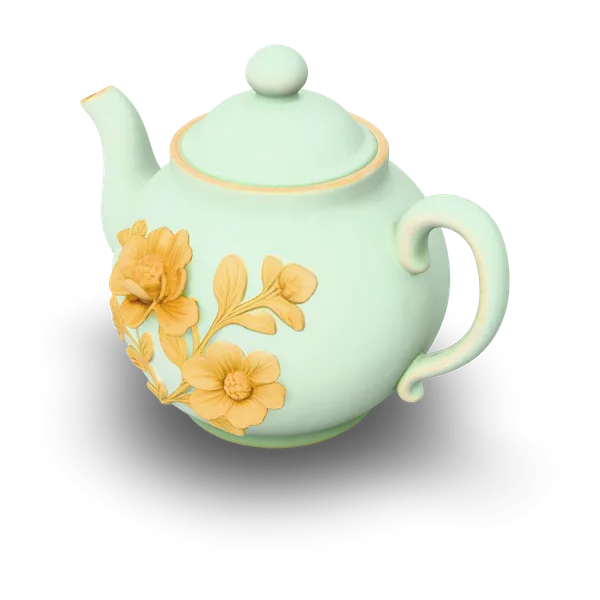
더 비슷하게 만들고 싶다면 여러 이미지로 3D가 같은 물체의 여러 방향 이미지를 읽어요. Tripo H3.1은(는) 정면, 왼쪽, 뒷면, 오른쪽의 지정된 4방향을 써요. 아직 이미지가 없나요? 텍스트로 3D는 짧은 설명으로 모델을 만들어요. 이 청자 찻주전자도 한 문장으로 만들었어요.

A celadon porcelain teapot with delicate gold floral patterns
텍스처와 메시 정밀도 선택
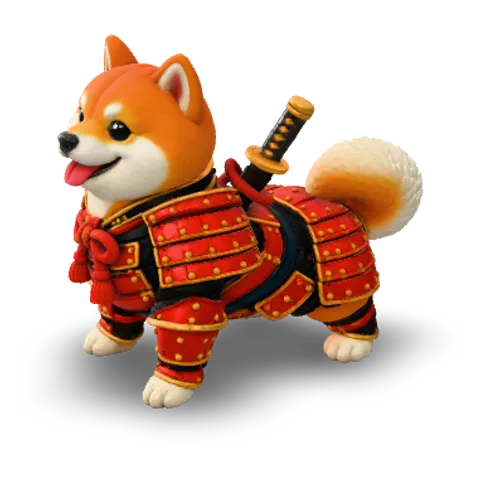
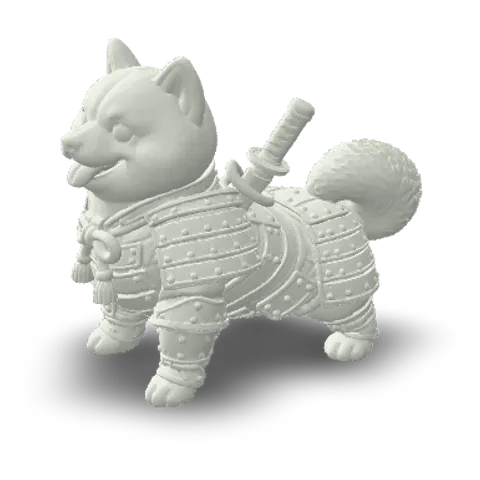
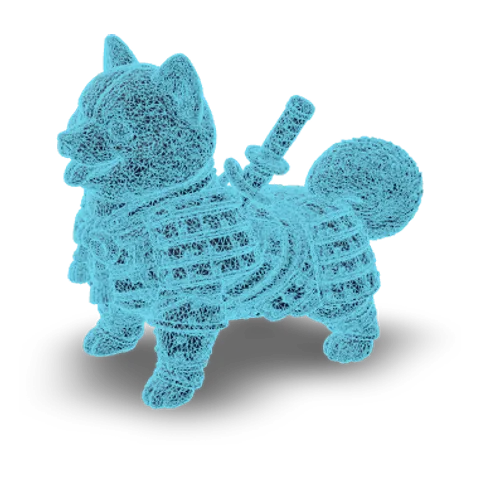
메시 정밀도를 낮음, 보통, 높음 중에서 고르고, 지원하는 모델에서는 텍스처를 끌 수 있어요. 다운로드하기 전에 브라우저에서 텍스처, 솔리드, 와이어프레임으로 결과를 확인하세요. 이 사무라이 시바견의 면 수는 99,666개예요.
GLB, OBJ, STL을 클릭 한 번에
같은 모델을 웹과 게임 엔진용 GLB, 편집 툴용 OBJ, 3D 프린팅용 STL로 받을 수 있어요. GLB와 OBJ는 텍스처를 유지하고, STL은 형태만 담아 가장 긴 변이 100mm가 되도록 크기를 맞추니 슬라이서에서 바로 크기를 조정하면 돼요.
- glb웹·게임
- obj편집 툴
- stl3D 프린팅
사용 방법
이미지로 3D 모델을 만드는 방법
이미지로 3D 모델을 만드는 과정은 세 단계면 끝나요. 설치할 것 없이 모두 브라우저에서 할 수 있어요.
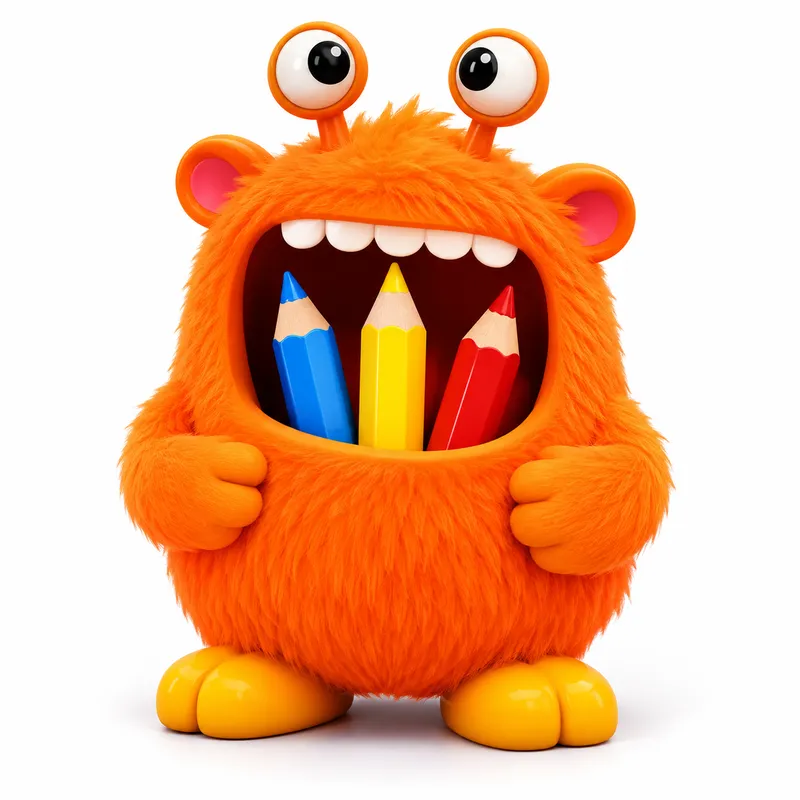 이미지 한 장 끌어다 놓기
선명한 이미지 추가
단색 배경에 물체 하나가 화면 안에 다 들어온 JPG나 PNG를 한 장 올리면 사진이 가장 깔끔한 3D 모델이 돼요. 실제 물체와 더 비슷하게 만들려면 여러 이미지로 3D로 바꿔 다른 방향 이미지를 더하거나, 텍스트로 3D에서 물체를 설명하세요.
- TRELLIS무료
- Rodin 2.5 FastPRO
- Hunyuan 3D 3.1 RapidPRO
- Tripo H3.1PRO
- Hunyuan 3D 3.1 ProPRO
- Rodin 2.5PRO
- Meshy 7.1PRO
모델과 옵션 고르기
무료 모델 TRELLIS로 시작하거나, 더 선명한 형태나 풍부한 텍스처가 필요하면 프로 모델을 고르세요. 텍스처와 메시 정밀도를 정하고 만들기를 누르면 입력 칸 옆에서 진행 상황을 볼 수 있어요.
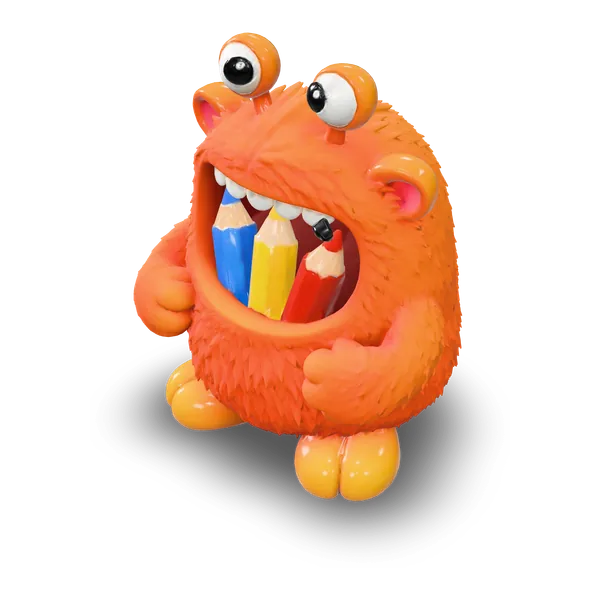 GLBOBJSTL
확인하고 다운로드
이미지로 만든 3D 모델을 돌려 보고 텍스처, 솔리드, 와이어프레임 보기를 바꿔 가며 형태를 확인하세요. 그다음 엔진, 편집 툴, 슬라이서에 맞게 GLB, OBJ, STL로 받으면 돼요.
무료 크레딧
이미지 3D 변환, 무료로 시작하세요
아래 숫자는 모두 TRELLIS(으)로 만들 수 있는 3D 모델 개수예요. 결제하기 전에 돌려 보고 다운로드까지 할 수 있어요.
- 지금 바로
1개가입 없이 무료
계정을 만들기 전에 해 볼 수 있어요.
- 가입하면
2개가입 시 무료
무료 크레딧이 계정에 들어와요.
- 매일
1개매일 출석 체크로
3일째에는 2개, 7일째에는 3개.
출석 체크별 무료 모델 수
- 11일째
- 12일째
- 23일째
- 14일째
- 15일째
- 16일째
- 37일째
자주 묻는 질문
이미지 3D 변환 자주 묻는 질문
이미지 3D 변환의 입력, 모델, 파일 형식, 무료 사용에 대한 답변이에요.
- AI 모델 7가지
- GLB · OBJ · STL
- 무료로 시작
이미지 3D 변환은 평면 이미지를 AI로 형태와 표면 텍스처를 모두 갖춘 3D 모델로 바꾸는 과정이에요. Image to 3D AI는 브라우저에서 쓰는 이미지 3D 변환 도구로, 이미지 한 장을 올리고 AI 모델 7가지 중 하나를 고르면 만들어진 3D 모델을 GLB, OBJ, STL 파일로 받을 수 있어요.
단색 배경에 물체 하나가 찍힌 사진을 올리고 TRELLIS 같은 모델을 고른 뒤 만들기를 누르세요. 사진으로 3D 모델이 완성되면 돌려 보며 모든 면을 확인하고 GLB, OBJ, STL로 받으면 돼요. 같은 물체를 다른 방향에서 찍은 사진을 여러 장 쓰면 더 비슷하게 만들 수 있어요.
네, 첫 3D 모델은 가입 없이 무료로 만들 수 있어요. 무료로 가입하면 모델을 보관하고 무료 크레딧을 더 받을 수 있고, 매일 출석 체크하면 1일째보다 3일째에는 2배, 7일째에는 3배 보상을 받아요. 크레딧으로 TRELLIS 모델을 더 만들 수 있고, 출석 체크 크레딧은 만료되지 않아요.
물체 하나가 화면 안에 다 들어오고, 단색 배경에 부드럽고 고른 조명이 비친 이미지가 가장 좋아요. 앞면과 옆면이 함께 보이는 45도 각도는 모델이 깊이를 읽는 데 도움이 되고, 유리나 털, 가는 전선보다 윤곽이 뚜렷하고 단단한 재질이 더 깔끔한 3D 모델이 돼요. JPG와 PNG는 모든 모델에서 쓸 수 있어요.
모든 모델을 GLB, OBJ, STL로 받을 수 있어요. GLB는 웹과 게임 엔진에, OBJ는 재질과 텍스처 파일이 함께 있어 편집 툴에 알맞고, STL은 3D 프린팅용으로 형태만 담으며 가장 긴 변이 100mm가 되도록 크기가 맞춰져요. 모델의 원본 파일이 아닌 형식은 브라우저에서 변환돼요.
먼저 무료 모델 TRELLIS(으)로 이미지가 어떤 3D 모델이 되는지 확인해 보세요. 더 정밀한 형태는 Tripo H3.1, 빠르고 저렴한 초안은 Rodin 2.5 Fast, 고정밀 텍스처 모델은 Hunyuan 3D 3.1 Pro, 풍부한 텍스처는 Meshy 7.1을(를) 추천해요. 위의 비교에서 이미지 한 장을 7가지 모델로 모두 만든 결과를 볼 수 있어요.
네, 여러 이미지로 3D는 같은 물체를 여러 방향에서 찍은 이미지를 받아요. TRELLIS은(는) 최대 8장까지, Tripo H3.1은(는) 정면, 왼쪽, 뒷면, 오른쪽의 지정된 4방향을 써요. 텍스트로 3D는 물체 하나에 대한 짧은 설명으로 모델을 만들고, 7가지 모델 중 6가지가 텍스트 프롬프트를 지원해요.
네, 이미지 3D 변환 도구에서 모델을 STL로 받아 슬라이서에서 여세요. 파일은 가장 긴 변이 100mm가 되도록 크기가 맞춰져 있으니 원하는 크기로 정하고, 메시를 확인하고 서포트를 추가한 뒤 프린트하세요. 피규어, 꽃병, 소품처럼 작고 속이 꽉 찬 형태가 가장 프린트하기 쉬워요.
이미지 한 장으로 3D 변환을 시작하세요
이미지를 한 장 올리고 모델을 고른 뒤, 사진으로 만든 3D 모델을 GLB, OBJ, STL로 받으세요. Image to 3D AI에서는 첫 모델이 무료예요.