圖片轉3D模型 · 第一個免費 · 免註冊
圖片轉3D模型: 把任何一張圖片變成帶貼圖的3D模型
上傳一張照片、多張視角圖或一句描述,先用TRELLIS免費生成,或從6個專業AI模型中任選一個,再下載GLB、OBJ或STL,用在遊戲引擎、編輯軟體或3D印表機。
建立你的模型
3D預覽
範例結果 · TRELLIS
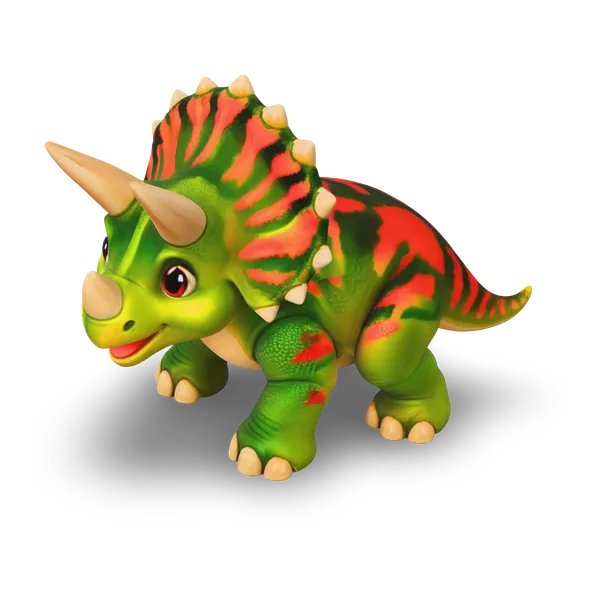
 輸入圖片
這是在Image to 3D AI上用TRELLIS從這張圖片實際生成的結果,已為網頁預覽做過最佳化。按下生成,做出你自己的模型。
應用情境
圖片轉3D模型,適合各種專案
一張圖片就能變成遊戲道具、可列印的造型或產品樣品。每張卡片展示的,都是在這個工作區實際生成的圖片轉3D模型。
- TRELLIS
把概念圖生成3D模型,當作道具、生物和場景擺設,再把GLB匯入你的遊戲引擎。
- TRELLIS
從一張圖片開始列印:把生成的3D模型下載為STL,在切片軟體裡調整尺寸再切片。
- Hunyuan 3D 3.1 Rapid
把產品草圖轉成3D模型,在打樣之前從各個角度檢查造型。
- Tripo H3.1
為預視和動畫鏡頭製作道具與場景陳設,每一件都由一張參考圖生成3D模型。
- TRELLIS
為沉浸式場景和網頁檢視器製作風格化物件,照片轉成的3D模型可以直接用GLB檔放進場景。
- Hunyuan 3D 3.1 Pro
用植栽、燈具和家具布置空間,每一件都由產品圖或情緒板圖片轉成3D模型。
- Hunyuan 3D 3.1 Rapid
把插圖變成學生可以旋轉觀察的3D模型,從恐龍、行星到剖面結構都可以。
- Tripo H3.1 · 4個視角
把角色設定圖轉成3D模型做成公仔,或補上四個視角,讓成品更接近原作。
範例
圖片生成3D模型範例
這裡的每個3D模型都是由旁邊的圖片或描述生成的。依情境篩選、旋轉任何一個結果,再用同一張圖片親自試試。
 輸入圖片
模型
圖片轉3D模型比較:一張圖片,7個AI模型
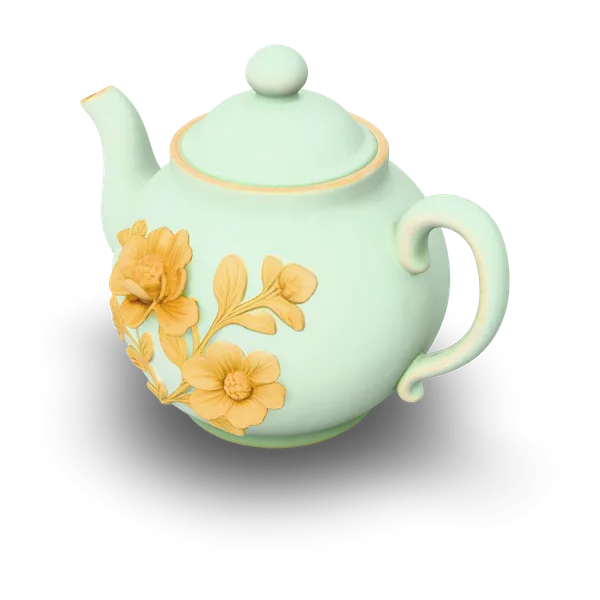
我們把同一張復古機器人圖片交給每個模型,比較各自生成的3D模型:TRELLIS免費,其餘6個是專業模型。
- 免費
TRELLIS
Microsoft
免費 · 帶貼圖網格 · 單張或多張圖片
- 專業
Rodin 2.5 Fast
Hyper3D
快速出草稿 · 圖片、多圖或文字
- 專業
Hunyuan 3D 3.1 Rapid
Tencent
快速產出帶貼圖模型 · 圖片或文字
- 專業
Tripo H3.1
Tripo3D
幾何細節豐富 · 圖片、文字或四個視角
- 專業
Hunyuan 3D 3.1 Pro
Tencent
高細節帶貼圖模型 · 圖片或文字
- 專業
Rodin 2.5
Hyper3D
高面數網格 · 圖片、多圖或文字
- 專業
Meshy 7.1
Meshy
貼圖豐富 · 圖片、多圖或文字
| 模型 | 圖片 | 文字 | 多圖 | 網格精細度 |
|---|---|---|---|---|
| TRELLIS | 支援 | — | 2–8張視角圖 | 低 · 標準 · 高 |
| Rodin 2.5 Fast | 支援 | 支援 | 2–5張視角圖 | 低 · 標準 · 高 |
| Hunyuan 3D 3.1 Rapid | 支援 | 支援 | — | 僅標準 |
| Tripo H3.1 | 支援 | 支援 | 4個固定視角 | 低 · 標準 · 高 |
| Hunyuan 3D 3.1 Pro | 支援 | 支援 | — | 低 · 標準 · 高 |
| Rodin 2.5 | 支援 | 支援 | 2–5張視角圖 | 低 · 標準 · 高 |
| Meshy 7.1 | 支援 | 支援 | 2–4張視角圖 | 低 · 標準 · 高 |
輸入方式和網格精細度選項取自工作區裡各模型目前的設定。實際效果會因你上傳的圖片而不同。
圖片轉3D一覽
- 輸入
- 一張JPG或PNG圖片、同一物體的多張視角圖,或一段文字描述
- 模型
- 來自Microsoft、Hyper3D、Tencent、Tripo3D和Meshy的7個AI模型
- 輸出
- 帶貼圖的3D網格,可下載為GLB、OBJ或STL
- 預覽
- 在瀏覽器裡旋轉和縮放,可切換貼圖、白模和線框檢視
- 網格精細度
- 支援的模型可選低、標準或高
- 開始
- 第一個模型免費,不必註冊
功能
照片轉3D模型,下載就能用
從一張照片到能在編輯軟體、遊戲引擎或切片軟體裡開啟的檔案,照片轉3D模型的每個環節都由你掌控。
一張圖片,補齊每一面
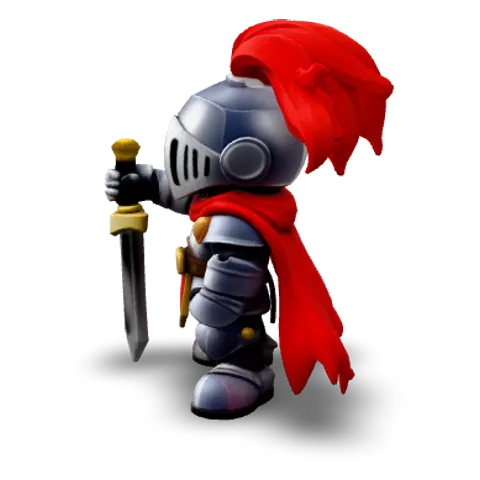
上傳一張物體圖片,AI會重建鏡頭沒拍到的那幾面,背面和正面一樣有顏色和貼圖。這個Q版騎士就是用免費模型TRELLIS從一張圖片生成的3D模型,從任何角度看都保留了斗篷和鎧甲。


多張視角圖,或只用一句描述
想更接近實物?多圖轉3D會讀取同一物體的多張視角圖,Tripo H3.1則使用四個固定視角:正面、左側、背面和右側。手邊還沒有圖片?文字轉3D能依一句簡短描述生成模型,像這把只用一句話生成的青瓷茶壺。

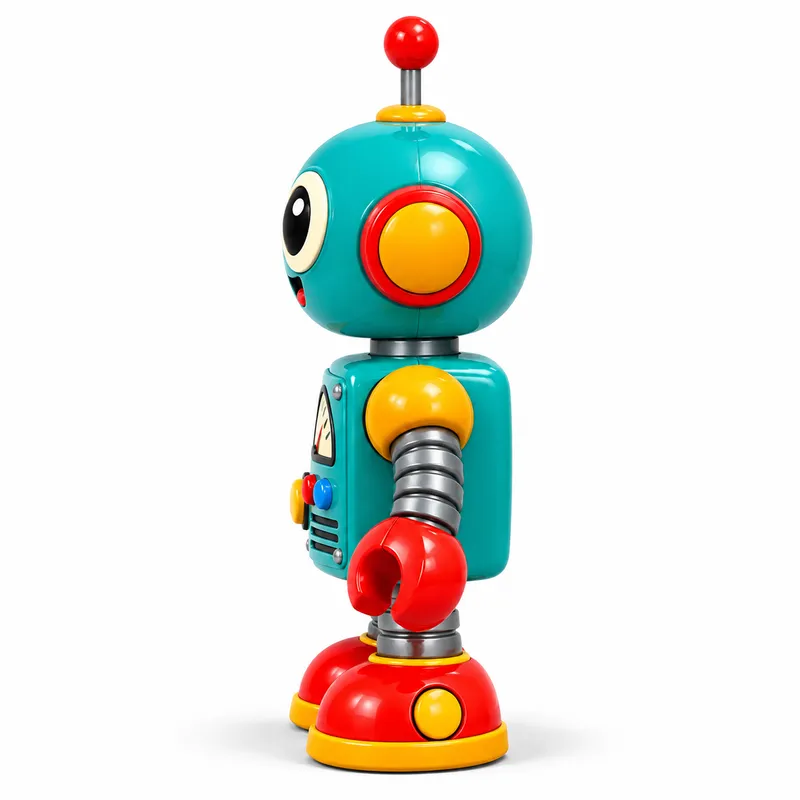


A celadon porcelain teapot with delicate gold floral patterns
自選貼圖與網格精細度
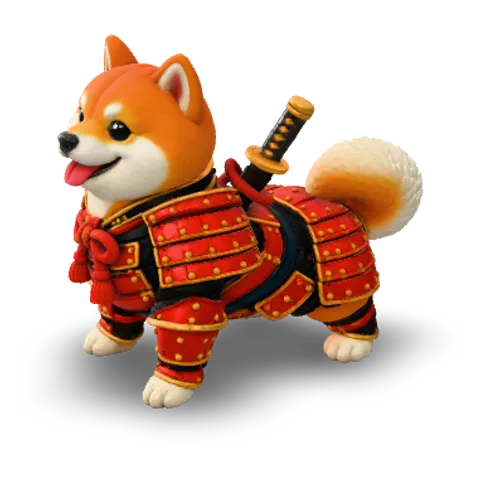
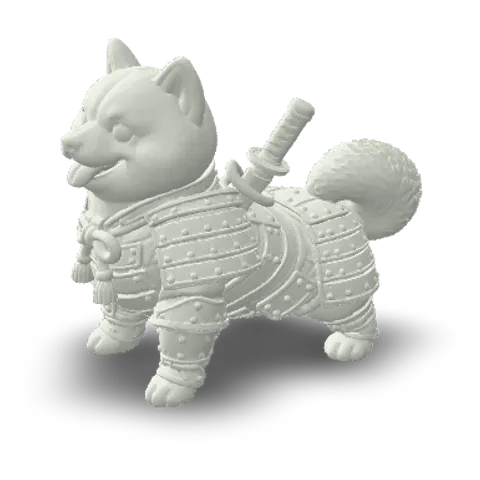
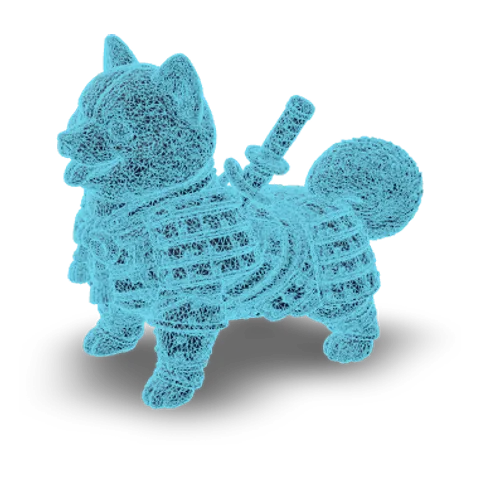
可選低、標準或高網格精細度,模型支援時還能關閉貼圖。下載之前,先在瀏覽器裡用貼圖、白模或線框檢視確認結果:這隻武士柴犬有99,666個面。
一鍵下載GLB、OBJ或STL
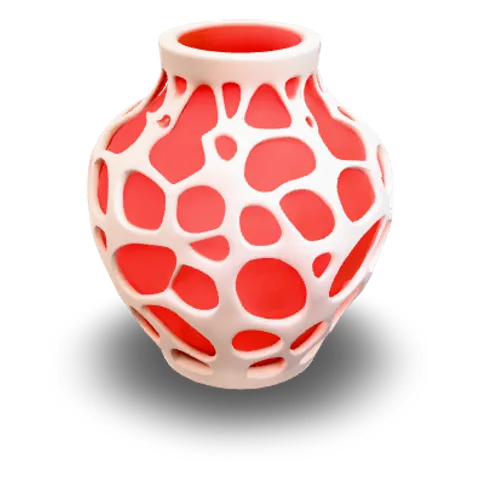
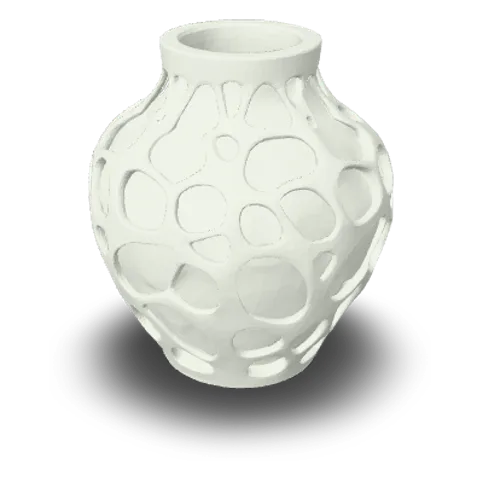
同一個模型可以下載為GLB(用於網頁和遊戲引擎)、OBJ(用於編輯軟體)或STL(用於3D列印)。GLB和OBJ保留貼圖;STL只有外形,最長邊縮放為100公釐,可以在切片軟體裡再調整尺寸。
- glb網頁與遊戲
- obj編輯軟體
- stl3D列印
使用方式
如何把圖片轉成3D模型
只要三個步驟就能把圖片轉成3D模型,全程在瀏覽器裡完成,不必安裝任何軟體。
 拖曳一張圖片
加入一張清楚的圖片
上傳一張單一物體的JPG或PNG,物體完整入鏡、背景乾淨,照片轉3D模型的效果最好。想更接近實物,可以切換到多圖轉3D並加入其他角度的視角圖,或在文字轉3D裡描述這個物體。
- TRELLIS免費
- Rodin 2.5 Fast專業
- Hunyuan 3D 3.1 Rapid專業
- Tripo H3.1專業
- Hunyuan 3D 3.1 Pro專業
- Rodin 2.5專業
- Meshy 7.1專業
選擇模型和選項
先用免費模型TRELLIS,或選擇專業模型取得更俐落的造型和更豐富的貼圖。設定貼圖和網格精細度後按下生成,就能在輸入區旁邊看到進度。
 GLBOBJSTL
確認後下載
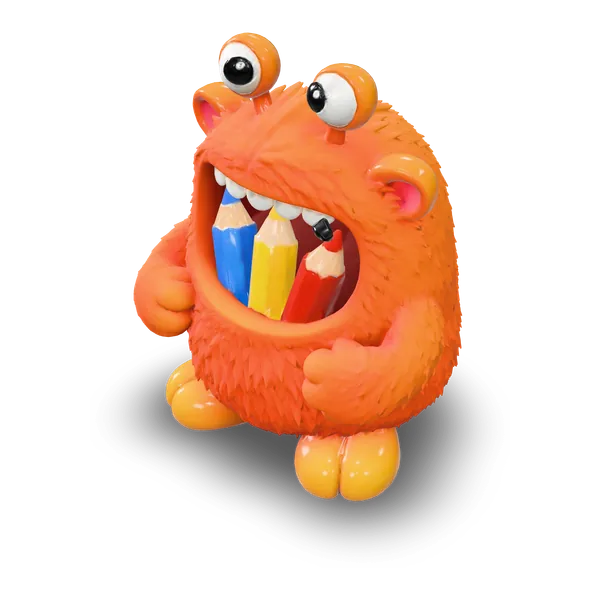
旋轉生成的3D模型,切換貼圖、白模和線框檢視檢查造型,再下載GLB、OBJ或STL,用在遊戲引擎、編輯軟體或切片軟體。
免費點數
圖片轉3D,免費開始
下面每個數字,都是能用TRELLIS完整生成的模型數量,付費之前就能旋轉檢視和下載。
- 現在
1個免費模型,不必註冊
建立帳號之前先試試看。
- 註冊時
2個免費模型,註冊就送
免費點數直接入帳。
- 每天
1個免費模型,每天簽到就送
第3天2個,第7天3個。
每次簽到可拿到的免費模型數
- 1第1天
- 1第2天
- 2第3天
- 1第4天
- 1第5天
- 1第6天
- 3第7天
常見問題
圖片轉3D模型常見問題
關於輸入方式、模型、檔案格式,以及如何免費使用圖片轉3D的解答。
- 7個AI模型
- GLB · OBJ · STL
- 免費開始
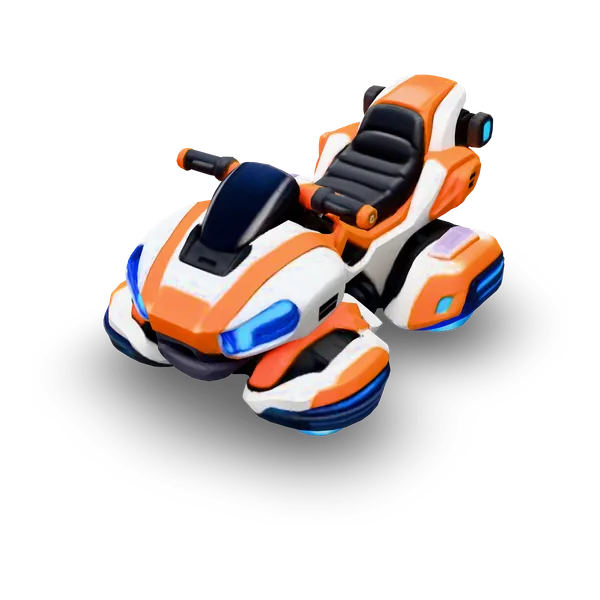
圖片轉3D模型就是用AI把一張平面圖片變成同時具備外形和表面貼圖的3D模型。Image to 3D AI是在瀏覽器裡使用的圖片轉3D工具:上傳一張圖片,從7個AI模型中任選一個,就能把生成的3D模型下載為GLB、OBJ或STL檔案。
上傳一張純色背景的單一物體照片,選擇TRELLIS等模型,再按下生成。照片轉3D模型完成後,旋轉檢查每一面,然後下載GLB、OBJ或STL。如果有同一物體從不同角度拍的多張照片,效果會更接近實物。
可以,第一個3D模型免費,而且不必註冊。免費註冊後可以儲存模型並拿到更多免費點數,之後每天簽到:第3天獎勵加倍,第7天獎勵變成3倍。這些點數可以用TRELLIS生成更多模型,簽到點數永不過期。
最理想的是單一物體完整入鏡、純色背景、光線柔和均勻的圖片。能同時看到正面和一個側面的四分之三視角,有助於模型判斷深度;輪廓清楚、材質不透明、實心的物體,也比玻璃、毛髮或細線更容易生成乾淨的3D模型。所有模型都支援JPG和PNG。
每個模型都能下載為GLB、OBJ或STL。GLB適合網頁和遊戲引擎;OBJ附上材質和貼圖檔,適合編輯軟體;STL只有外形,用於3D列印,最長邊縮放為100公釐。不是模型原始格式的檔案,會在你的瀏覽器內轉換。
先用免費模型TRELLIS看看你的圖片轉3D效果。想要更精細的幾何細節可以試Tripo H3.1,想快速、低成本出草稿用Rodin 2.5 Fast,想要高細節的帶貼圖模型用Hunyuan 3D 3.1 Pro,想要豐富貼圖用Meshy 7.1。上方的比較列出了同一張圖片在全部7個模型下的效果。
可以。多圖轉3D能接收同一物體的多張視角圖,用TRELLIS最多八張;Tripo H3.1則使用四個固定視角:正面、左側、背面和右側。文字轉3D能依單一物體的簡短描述生成模型,7個模型中有6個支援文字描述。
可以。在圖片轉3D工具裡把模型下載為STL,再用切片軟體開啟就行。檔案的最長邊已縮放為100公釐,列印前請設定你要的尺寸、檢查網格並加上支撐。公仔、花瓶和道具這類緊湊、實心的造型最容易列印。
圖片轉3D模型 從一張圖片開始
上傳一張圖片、選擇模型,就能把照片轉成3D模型,並下載為GLB、OBJ或STL。Image to 3D AI讓你免費做出第一個模型。